ラベル -ブログパーツ の投稿を表示しています。 すべての投稿を表示

バナー工房を使って3分で写真に文字入れ

愛知県のホームページ専門家:田口相です。
岐阜県恵那市(恵南商工会議所)で、商売に活用できるウェブサービスのあれこれ相談会をしています。今日の相談は、、、

  • ホームページの構成をチェックしてほしい
  • YouTubeチャンネルの作り方〜動画の載せ方
  • YouTube動画をホームページに乗せる方法
  • ホームページの見え方をスマホ対応にしたい
  • はてなブログに定型文を設定する方法
  • 内部リンクと外部リンクの違いとその貼り方
  • Googleマイビジネスの使い方

など。
その中で、恵那市岩村のバイク工房 岩月さんから「新しいブログを始めたことをホームページでもお知らせしたい」というご要望がありました。ホームページを確認したところ 2カラム形式だったので、左カラムにブログへの誘導バナーを作ることにしました。


3分でできあがり!サクッと作ったバナーがこれ。


バナーの作り方


画像加工ソフトがなくてもバナー作成


バナー1つ作るのに、わざわざソフトをダウンロードして…というのは面倒です。
スマホでも簡単にバナーを作れるアプリはありますが、今回の相談者さんは「パソコンでやりたい!」とのご要望。

そこでオススメしたのが、オンラインで画像加工と編集ができるバナー工房です。
「画像に文字入れ」はもちろん、いろいろと高度な加工ができます。

バナー工房の便利なツール


バナー作成は 技術よりも画像選び


バナーの土台となる画像選びは大事です!
デザイン的に美しく作成したいのなら、単色無地やグラデーションがオススメです。

しかし、今回は

  • 限られたコンサル時間の中でサクッと作る
  • ブログタイトルは「バイク女子渚ちゃん〜」
  • たくさんの人にクリックしてもらうことが目標

であれば、やはり、バイクと渚ちゃんに登場してもらいましょう!
楽しい雰囲気が前面に出ている写真であれば、なおGoodです。

バイク工房岩月のバイク女子渚ちゃん

渚ちゃん、カワイイですね!明るくていい写真だと思います。

しかし、この写真一択というのがツライです…。
背景がごちゃごちゃしている画像ほど、文字の載せにくいものはないんです。

ですが、「これしかないです!」と言い切られてしまったからにはこれでいきましょう!


文字には「影」や「縁どり」をつける


背景に色がいっぱい入っている場合、文字を浮き立たせて読みやすくします。
バナー工房には「影」をつけたり、「文字枠」をつけて画像と文字の境界線をはっきりさせたりする機能があります。

どちらも大きくつけすぎると、かえって見づらくなるので、サイズは「1」にしました。文字色は、言われなければ分からないレベルの「ほんのりピンク」です。女子っぽく。

オンラインでホームページバナーが作れるwebツール

バナーなので横長にカット。
バイクと渚ちゃんがギリギリ入るところで切り抜きました。

ブログタイトルが長かったので2行に。
それでもまだ文字数多く見えますが、ここを3行にしてしまうとダサくなります。

誘導バナーを3分で作る方法


パソコン・スマホ両方から見え方をチェック


完成したバナーをホームページの左カラムに設置して、ブログURLにリンク!
...が、これで完成ではありません。

バイク工房岩月さんのホームページはジンドゥー(JIMDO)で作成されていました。
実は、ジンドゥーなどのCMSで作成されたホームページの場合、スマホで見たときに、左右のカラム(サイドバー)が表示されていないことが多いのです。ここ要注意です!

スマホからのアクセスが多いホームページですから、せっかく作ったブログへの誘導バナーが見られないのは困ります。そこで、メインコンテンツにもバナーを貼りました。(パソコンで見ると、バナーが近い位置2ヶ所にあって しつこい感じはしますが、これは仕方ないです。)

ついでにバイク屋おやじのブログも宣伝。
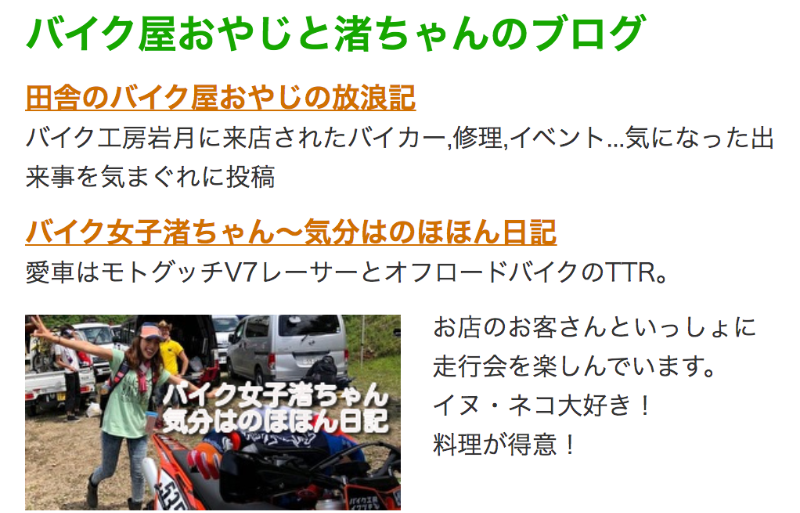
バイク工房岩月さんのホームページ(一部抜粋)

やはり、カワイイ女子がバナーになっていると、クリックしたくなりますね!

文字だけのバナーを ひと手間かけて画像つきのバナーにするだけで、アクセス数はグッと増えます。バナー画像が魅力的であればもっと伸びます!

ひと手間といっても、バナー工房などのWebツールを使えば、ほんの数分で見栄えのするバナーが作成できるので、使わない手はないですね。


オススメホームページ専門家によるホームページ採点!

今回ようなコンサルティングは60分〜受けられます。
ホームページやブログのちょっと手伝ってほしいトコロ、どこを直したらアクセスが増えるんだろう?というお悩み、スマホ対応型にリニューアルしたいけど予算があまりないという相談など、出張講習で解決します。

Google使いたおし講座のGoogleカレンダー編

ホームページ屋やめました!の田口相です。

愛知県瀬戸市の市民講座で、Googleサービスを使いこなす講座と使いたおす講座の2つを開講しています。

今期、その両方の講座で、Googleカレンダーの使い方を取り上げてみたところ、とても評判がよかったので、カレンダーが もっと 使えるようになるワザを10コ伝授する講座を企画しました。たっぷり2時間 Googleカレンダーづくしの学習内容です。

Googleカレンダーの使える10ワザは、詳細ページでご確認ください。

つまり、こんなことがしたい忍者さん向けの講座です。

Googleカレンダー講座を受講したい忍者
朝起きたら、今日1日の予定がパッと確認できるといいのに…。
Googleカレンダー
毎朝5時に、時系列で「本日のご予定」をお届けするよ!

会議の時間を忘れて仕事に没頭してしまう忍者
他のしごとに夢中になると、ついつい会議時間を忘れちゃう…。
Googleカレンダー
会議が始まる数分前に、ポップかメールでアラームを入れてあげるよ!

道に迷って遅刻する忍者
待ち合わせ場所が知らない土地だと、いつも道に迷って遅刻しちゃう…。
Googleカレンダー
カレンダーのマップ機能で、道順や電車の乗り換えが確認できるよ!

仲間と連絡をとりたい忍者
飲み会の予定をサクッと、同僚や友人にお知らせできるといいのに…。
Googleカレンダー
日時と場所のお知らせはもちろん、カレンダーで出欠席もとれるよ!

コピーで爆速作業したい忍者
毎週・毎月・毎年の恒例行事を いちいち入力するのは面倒だなぁ…。
Googleカレンダー
同じ内容のスケジュールは、分身の術のように一気に複製できるよ!

プライバシーを守りたい忍者
カレンダーに定休日を入れて、みんなに知らせたいなぁ…。
Googleカレンダー
プライベートと公開用を分ければ、ホームページに掲載できるよ!

Googleカレンダーで連絡をとりあう忍者
ほかにはどんなことができるの?紙の手帳に比べて画期的なコトって?
Googleカレンダー
カレンダー上で待ち合わせて、クラウドで打ち合わせするなんてどう!

グーグルカレンダーを使ったことがない人,グーグルカレンダーは使っているけど 基本の機能しか使っていない人,そろそろ 紙のスケジュール帳からクラウドへ移行したい人は、7/20(月・祝) 13:20-15:20 の【Google使いたおし講座 ≪Googleカレンダー編≫】へぜひどうぞ!

予約する・詳細を見る


つかえる!Googleデベロッパーズ

Google系サービスが新デザインになって攻めてくる今年の冬。
Google+の企業アカウント(Google+ページ)がスタートし、「G+」のアイコンデザインも新しくなりました。

新しい波に乗り遅れてはいけない…と、このブログのサイドバーにある「Googleバズ」も「Google+」に変更です! ※Googleバズは事実上終了らしいです。これまでのログはG+の片隅に残るそうですが、新たにポストすることはできなくなるのだとか…。

サイドバーのアイコンを赤いG+に変えました!


こういうデザイン変更にサッと対応してくれるのが、Google Developers!
今回、アイコン変更には、コンフィギュレーションツールを使いました。

ConfigurationTool

矢印の箇所に自分のGoogle+ページのID番号(21ケタ)を入力し、好みのアイコンサイズに合わせてコードをゲットするだけです。あとは、そのコードをウェブサイトに貼りつければO.K.!

自分のGoogle+ページとホームページなりブログなりを持っている人は是非使ってみてください。


Googleデベロッパーズのページには、今後も新しいサービスがどんどん出てきそうで楽しみです!


Google+ のブログパーツ

Googleプラスワン
Google+(グーグルプラス)始めてはみたものの、ギークな人たちをサク友に入れすぎたせいでストリームを読むのに忙しい毎日です。


さて、Google+のローンチに伴い、いろいろなお役立ちスクリプト(ブログパーツ,サイトパーツ)が早々と出回っています。その中から、私が実際に試してみて、便利だなーと思ったものをピックアップしてみました。

●Google Plus Widget

「Get Widget」でGoogle+IDを入力し、フォント,サイズ,ストリーム表示の有無などを設定して、「GET CODE」をクリックすればスクリプトが吐き出されます。そのスクリプトを任意の場所に貼りつけるだけ!


●+1(プラスワン)ボタン

Google版“いいね!”ボタンと言われているものです。SEO対策に有効か否かがアチコチで議論されてますねー。

このブログの右上にもつけました!コレ→ ←です。


●プロフィール ボタン 

私は、Google+以前から使っていたGoogleプロフィール(GoogleBuzz)の流れで、このブログでは、 バズボタン をつけています。


あと、ブログパーツではないですが・・・、
ブラウザ画面(Google Chrome)で、Google+のアイコンをハートにしたり、マリオのキノコにしたりして楽しんでいます。


Twitterバッジがつけられないときは…

Follow us
「ツイッターの旗(バッジのこと)ってどうやったら付けられるの?」

という質問を、年明けに連続3件いただいたのをきっかけに、
このブログにもツイッターバッジ「Follow Me」をつけてみました。→→→

Follow Me
取り付け方は簡単。

「twitter,badge,follow」などの単語を検索にかければ、バッジを配布しているサービスがいくつか出てきます。

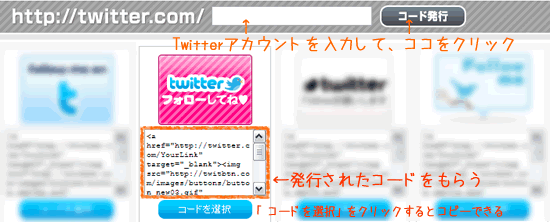
その中の気に入ったサイトで、自分のツイッターアカウントを入力し、好みのデザインを選択すれば、タグが吐き出されます。

それを自分のホームページやブログに貼り付けるだけでO.K.。


ところが・・・!
BloggerブログやGoogleサイトで作ったホームページにはバッジが効きません。
理由は、Bloggerはスクリプトを埋め込むにはHTMLエンコードが必要で、Googleサイトはスクリプトを実行できないシステムになっているからです。


そこで、次のような方法はいかがでしょう。


ブロガーの場合【Blogger】に【go2web20】のバッジを設置する

  1. Go2web20で次のように設定する。

  2. Go2web20
  3. もらったコードの一部、「<」と「>」を次のように書き換える。

  4. 特殊記号のHTMLエンコードが必要
  5. このコードを、Blogger管理画面(「デザイン」>「HTMLの編集」>「テンプレートを編集」)で、</body>の直前に置きます。最後に「テンプレートを保存」を忘れずに!


グーグルサイトの場合【Googleサイト】に【Twitterボタン】を設置する
 ※バッジは使えないのでボタンにします。

  1. Twitterボタンで次のように設定する。

  2. Twitterボタン
  3. もらったコードをGoogleサイト編集画面(「その他の操作」>「サイトを管理」>「サイトのレイアウト」)でサイドバーに貼り付けます。(「サイドバーにアイテムを追加」>「テキスト追加」>「HTMLソースを編集」)最後に、「OK」と「変更を保存」を忘れずに!


ウェブポって なにぽ?

ここ数年で、年賀状を出す習慣をすっかり失くしてしまった私ですが、年賀状関係でオモシロそうなサービス【〒ウェブポ〒】を見つけたので紹介します。


何がオモシロイかというと…。

名前も住所もを知らない相手に、年賀状を届けることができるという点です。
もちろん、差出人である自分の実名や住所を相手に知られることもありません。

知らない人どうしで年賀状のやりとりをして、何が楽しいの?と思われるかもしれません。

実は私も、このシステム自体は面白いと思いますが、知らない人から年賀状をもらいたいとは思わないし、まして、あげたいとも思いません。


…しかし、メル友とかチャ友とか、Twitterで仲良くなった人とかSkypeのIM仲間とか、顔も知らないウェブ上の友達を大切にしている人にとっては、楽しいサービスなのだと思います。

ただし、正月早々、年賀状の受取人に受け取り手続き(インターネットで受取先の氏名,住所の入力)をしてもらわなければいけないので、相手に少々負担をかけてしまうかも…。


Web500の〒ウェブポ私書箱〒

また、自ら私書箱を設け、「年賀状をちょーだい」とする図々しいサービスもあります。→

右のようなブログパーツで誘導する方法のほかに、私書箱アドレスを、Skypeのムードメッセージや、Twitterのつぶやき(ハッシュタグは「 #webpo 」)で知らせたりすることもできます。


【ウェブポ私書箱】は、名前(HN可)とメールアドレスだけで簡単に開設できます。

Twitterでホームページ更新

あのオバマさんもやっているというTwitterを始めてみました。

正直、Twitter そのものに興味はないのですが、注目すべきは、Twitter のウィジェット。(ツイッター用語では「Badge」というらしい…)

ツイッター試動中このウィジェットを利用して、、、
ホームページを作ったことがない人でも、自身の手で、自分のホームページを更新できるようにする…という実験をはじめました。


    例えば、、、

    ←アサヒさんという人がTwitterで「今日のニュース」をつぶやくと、それがリアルタイムに、任意のホームページへ反映される仕組みです。


    Twitter以外に、各種ブログを利用する方法もあります。
    ブログから飛ばしているRSSフィードをホームページへ読み込ませることで、ホームページが更新されているように見せかけます。(↓はPIYOを利用した例。)

    ブログから飛ばしているRSSフィードをホームページへ読み込ませる


    オススメホームページに「新着ニュース」を掲載しよう!

    ホームページの情報を頻繁に変更したい方へ。

    「今月の休業日を変更したい」「新商品の入荷をお知らせしたい」「期間限定の割引クーポンを発行したい」…などなど。ショップの最新ニュースをご自身の手で、メールを打つ要領で、ホームページに載せることができます。
    ホームページ更新を依頼する手間も費用もかからないのでオトクですよ!

    ピンポイント天気予報

    「Yahoo!×Google」のガジェットとは面白い。
    ピンポイント天気予報GoogleGadgetは、Yahoo!JAPANのピンポイント天気情報とGoogleのGadgetsAPIを合わせたウェブパーツ。

    天気予報GoogleGadgetイメージ

    このガジェットはHTMLを生成できるので、ブログのサイドバーやウェブページに貼り付けることが可能です。
     
    ホームページ制作とウェブ学習支援のWeb500(うぇぶごひゃく) © 2023 | ホームページ | Blog 💀 Web500 | Linktree |