ラベル -メール の投稿を表示しています。 すべての投稿を表示

メールの件名につく「Re:」は何の略?

学びキャンパスせと講座、木曜日の朝はパルティせとでやってます。

パソコンを使いこなす】、5日目のテーマは、「Gmailをつかいこなす」でした。
初心者コースといっても、受講される方の“初心者レベル”は自己申告なので、メールの送受信となると、使い慣れている人・メールに初めて挑戦する人…まちまちです。


今日のところは、これだけできれば何とかなる!の基本を学んでもらいました。
  • Gメールの送信
  • Gメールの受信
  • Gメールの返信
の3つです。


ステップアップ編として、
Gメールの転送機能を使った「しりとり遊び」もやってみました。

①Gmailの設定で、「スレッド表示」を「OFF」に、「個別インジケータ」を「表示」にしておく。

②受信したメールに書いてある単語に続く しりとり言葉 を入力して、次の人に転送する。


結果、こんな単語が並びました!


田口: ぱそこんこうざ

K.K.さん: ざるそば

K.S.さん: はむそうせいじ

N.J.さん: 自動車

O.S.さん: 野菜

K.Y.さん: いためて食べたいです

N.K.さん: すきやき

I.Z.さん: 君が代

K.M.さん: ヨガ

Y.T.さん: 学生

K.S.さん: いぬ

田口へ戻る...


ところで、、、

メールの件名についている「Fwd:」とは、何の略でしょう?


答えは、「forward(フォワード)」です。


「転送」のこと、英語でなんて言うんだっけ?と考えていたら、生徒さんが「フォワードだよ!」と教えてくれました。

私、講座中、生徒さんに教えられたり、助けられたりすることが多いです。みなさん、優しく教えてくれるのでありがたいです!


では、、、

メールを返信するときに件名につく「Re:」とは、何の略でしょう?


答えは、「res(レス)」です。


この「res」はラテン語の「~について」が語源なので、英語の「response(レスポンス・応答)」ではないそうです。

これは Wikipediaで調べました。


「Re:」というと、「reply」や「return」と勘違いしそうですが、そうではないのですね…。


...ちなみに、英語がニガテな私。
いまだに、「3R(リデュース/リユース/リサイクル)」の違いがわかってないです。


オススメ学キャン後期講座の生徒募集は8月です!
後期(10-12月)の【パソコンを使いこなす講座】の生徒募集は 8/1~です。
近くなりましたら、学びキャンパスせと講座案内サイト で予告します。


Amazonからの怪しいメール

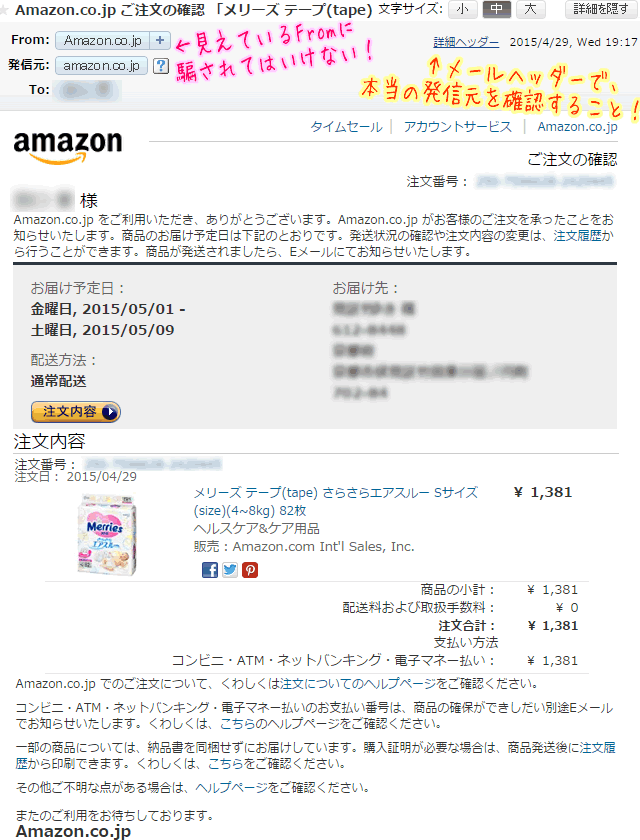
三菱東京UFJ銀行を騙る偽メールや、新生銀行を騙る詐欺メールが下火になってきたな…と思っていたところに、オンライン通販のAmazonから怪しいメールが届きました。

見たところ、受注確認のメールです。

怪しいポイント

  1. 注文した商品がなぜかオムツ。←いりません。
  2. 注文者の名前は確かに私。でも、惜しい。漢字が違うのです。
  3. 届け先は京都。もちろん知らない人。代理注文したことになっている。
  4. 私、Amazonに会員登録はしているけど、このメアドは使ってません
…と、aguseで調べるまでもなく、一見して怪しいメールだと分かりました。

いつもなら こんなメールは即☆削除なのですが、念のため、メールヘッダを調べてみます。


アマゾンを騙るフィッシングメール?!


ウェブカツ!講座で、「詐欺メールの見破り方」を受講されたみなさんなら、知ってますよね。
メールヘッダの「From」だけを見て、差出人(発信元)を信用してはいけません。必ず、メールヘッダのソースを確認しましょう。

ところが…!
このメールもどうせ From偽装 しているのだろうと思っていたら、発信元はちゃんと amazon.co.jp だったのです。たしかにアマゾンからの自動返信メールです。


こうなったら、カスタマーサービスに問い合わせるのが賢明です。
メールで質問するつもりでしたが、「おすすめの問い合わせ方法」に「電話」と表示されたので、深夜2時でしたが、気が引けながらも 電話をしてもらうことにしました。


アマゾンのカスタマーサービス画面

すると、本当に1分以内に、アマゾンのサポセンさんから電話がかかってきました。

結果、
「私(タグチ)と似たメールアドレスを持っている人が、注文フォームで入力ミスをしたのだろう」ということでした。


う~ん。そんなことあるのでしょうか?
Amazonで買い物するには、会員登録が必須のはずです。
もし、誰かがうっかり 私のメールアドレスで買い物したなら、受注確認メールより先に、「会員登録が完了しましたメール」が届くはずです。


怪しいメールに対するモヤモヤはいまだに消えませんが、夜中にも関わらず、さわやかな対応をしてくださったサポセンさんに感謝です。(Amazonが24時間電話対応しているのにビックリしました。)


みなさんも、怪しいメールにご注意ください。


オススメ詐欺メールの見破り方講座、受けてない!という方へ。
ウェブカツ!で、メールヘッダの見方や、メールの発信元を探るツールの使い方を教えます。学びたい人が3名以上集まれば講習会も開講できます。お気軽にお問い合わせください。


Gmailを乗っ取られそうになった

Gmailを乗っ取られる話は聞いていたものの、自分は大丈夫 と過信していました。

ところが、昨日、Googleからこんなメールが…

グーグルからのメール「不正なログインがブロックされました」

誰にも教えてないのに、「あなたのパスワードを使って」…って怖すぎ!

しかし、さすが、Google!
---以下、私の想像するグーグル先生の声---
「アメリカからアクセス?」「何度もパスワード間違えてる?」「怪しいぞ!!」
…と、ロックをかけてくれたようです。


グーグルアカウントに不正ログインされたら…

その後、メールの指示に従って、パスワードを再設定しました。
  • 6桁パスワードをもう少し長いものに。
  • 数字だけだったのを英数混じりに。
  • 1段階認証から2段階認証に。

再設定したことについての確認メールです。

パスワード変更後の確認メール

それでもなお、アクセスした人物を疑うという徹底ぶり…。

このメールは、Gmailではなく、予備のメールアドレスに届きます。
なので、予備のメールアドレスは登録しておいたほうがいいですね。


ちなみに、Gmailを乗っ取られるとどうなるかというと、、、
  • スパムメールが大量に打たれ、他人に迷惑をかける
  • 連絡先に登録してある知人・友人の情報が盗まれる
  • Google+やYoutubeなど、連動するGoogleアカウントにイタズラされる
などが考えられます。


普段使っていないGメールも含めて、たまには Googleアカウントのアクティビティを確認することをオススメします。


Gmailに届いたフィッシングメールがスパム判定受けまくり!

三菱東京UFJ銀行から、「パスワード等の入力を求める偽Eメールやコンピューターウィルスにご注意ください!」というハガキが届きました。

三菱東京UFJ銀行から届いた「詐欺メールに注意」のハガキ


インターネットバンキング 三菱東京UFJダイレクトでも、派手に注意喚起しています。
UFJに限ったことではないです。それだけ多くの人が 偽サイトに騙され、パスワードを盗み取られたり、不正送金事件に巻き込まれているのでしょう。


じつは、ハガキが届いた その4日後―。
私のところにも、タイミングよく(?)「詐欺メール」がやってきました。

しかし、さすが Gmail
三菱東京UFJ銀行を騙るメールは、Googleのスパム判定を受け、うっかりクリックできないように、“文字化け”加工がされていました。

Gメールはスパム判定したメールを文字化け加工してくれる


ここまで加工されていると、どんな内容だったのか、逆に興味がわいてしまいます…。


せっかくなので、先日のウェブカツ!(「怪しいメールをチェックしよう」講座)で使ったスパムメールチェッカーで確認してみました。

怪しいメールをチェックできるサイト


真っ赤っ赤です…!

もちろんフリーメールを使ってますね...
メールアドレス「~tw」ということは、送信者は台湾かな...
今どき、Outlook Express 6を使ってるって...
送信経路も中国辺りでスパムスパムしてます...


今回、フィッシングメールを受けて、やはりGmailはオススメだなーと思いました。
たまに、大事なメールが迷惑メールに振り分けられていたり、スパム判定が甘いこともあったりするけど、信用できます。信用してます!


オススメ「怪しいメールをチェックしよう」講座に参加できなかった方へ。
メールヘッダの読み方,詐欺メールチェッカーの使い方など、フィッシングメールをチェックする方法や、Gmailの有効活用ワザは、ウェブカツ!で いつでも勉強できます。ウェブカツ!は、月2-3回開催しています。30分~の個人相談をご予約くださいね。


オリジナルのAmazonギフト券を作って贈ろう

なかなか会えない人へのお礼は、電子マネーや、メールで贈るプリペイドカードが便利なのでよく利用しています。

今回、アマゾンギフト券のEmailタイプに「NEWバージョン」が出たので、それを使ってみました。ギフト券にオリジナル画像を組み込める…というものです。使い方はカンタン!

まず、Amazonギフト券のページを開き、「Eメールタイプ【New!】」をクリック。


次の画面で、「参照」をクリックして、オリジナル画像を入れる。


ギフト券の一部に画像が入るので、位置を微調整…。


あとは、プレゼントする金額,相手のメールアドレス,メッセージなどを入力して「注文に追加」すればO.K.です。


オススメタグチのイラスト使ってください!

アマゾンギフト券用に描いたオリジナルイラストです。
近くて遠い人(会える距離にいるんだけど、お互い忙しくてなかなか会えない相手)に感謝の気持ちを伝えたい―というイメージで描きました!

←クリックして、元画像をダウンロードしてくださいね!


Gmailの「安全でないコンテンツ」

Gmailの無料保存容量が、7GBから10GBに増えていることに今更ながら気づきました…。


…といっても、一番よく使うアカウントで18%しか使っていないので、今後、メールのやりとりをペースアップしてもGmailさんに勝てる気がしません。
Gmail愛用のみなさんは、現在、何%くらい使っていますかー?


さて、GoogleChromeでGmailを使い始め、その処理速度に満足する一方で、安全かどうかをいちいち検証してくれるサービスが鬱陶しいなーと思っていました。
そして、私のGmailの場合、画面の上部に必ず、「このページには安全でないコンテンツが含まれています」というメッセージが出ています。


「安全でないコンテンツ」を探して、削除するか安全にすれば解決するのでしょうが、その作業が面倒臭くてずっと放置していました。

しかし、今回、同じ状況に遭って困っているクライアントさんからの相談を受け、「安全でないコンテンツ」探しの機会が与えられました。

結果、10分でスッキリ解決!

①「設定」アイコンをクリック。
②「ガジェット」をクリック。
③「削除」をクリック。


「安全でないコンテンツ」の原因はいろいろ考えられますが、私とこのクライアントさんの場合、“ガジェット”でした。ガジェットを全て削除したら、上部の警告メッセージは出なくなり、メールの読み込みがより速くなりました。

でも、中には便利なので手放したくないガジェットもあると思います。その場合は、ガジェットを「https~」から始まるURLに差し替えるといいと思います。


メールはじめてものがたり

【PCサークルせと】今週のメルマガ担当は私。

メルマガ読者さんや、Gmail講座の生徒さんからの「ウェブメールを始めたものの、上手く使いこなせるか自信がない…」という声を聞き、私自身の“メールはじめてものがたり”を曝してみました。


メールマガジンの一部抜粋

これを読んで、少しでも自信を持ってもらえるといいのですが…。


オススメ【PCサークルせと通信】
このメールマガジンは、Web500会員さん,PCサークルせとのメンバーさん,学びキャンパスの生徒さんはもちろん、メールアドレスさえあれば、どなたでも無料購読できます。お申し込みは、メルマガスタンドのmelma!でどうぞ!


FirebugつきのGmailをやっている人へ

Firebugを正しく設定しなければ、Gmailの速度が低下します。
自分は、Gmailを開くのに、Chomeばかり使っていたので気づかなかったのですが、、、

先日、FirefoxでGmailを開くと、『Firebugを正しく設定しなければ、Gmailの速度が低下します。』というアラートが出るようになって困っている…という相談を受けました。


早速、開いてみると、、、確かに。
Firebugを正しく設定しなければ、Gmailの速度が低下します

Firebugは、Webデザイナーやコーダーはもちろんのこと、Webに関わる仕事をしている人はたいてい入れているアドオンだと思うので、ここに修正方法をメモしておきます。(Googleヘルプを参考にしました。)

①F12キーでFirebugを開く。
②「接続」「スクリプト」「コンソール」の▼をクリックして、それぞれ「無効」にする。
③画面右下のムシ君が灰色になっていれば、O.K.です。

Firebugを無効化する

これで、GmailはAjax本来の動きを取り戻しました。

ムシは飼いたいけど、Gmailにはサクサク動いてほしい―という方はお試しあれ!


GoogleAppsでオリジナルなGmail

GoogleAppsとは、Googleが提供しているwebアプリケーションを集めたサービスで、町の小さな個人商店から学校,企業まで、様々な規模に対応するコミュニケーションツールを提供してくれています。


今回はその1つ、「G-mail」に注目!


なぜ、G-mailに注目か? というと、

・自分がこれまで試したwebメールの中で、Gmailが一番使いやすかったから。

・先月の「Googleから新しいAPI (Google Apps Contantsの新機能)がリリース」というニュースを見て、これは職種によっては、「こんな機能が欲しかった♪」というクライアントさんが多いのではないかな…と思ったから。

、、、、、です。


例えば・・・、セトシドットコムというホームページ屋がこのAppsを利用して、自分の店だけのオリジナルメールボックスを作成したとします。

・セトシドットコムの社員は、在宅勤務なので、会議はメールやチャットで行います。
・しかし、会議が長引けば長引くほど、企画案に変更が重なれば重なるほど、メールやファイルの変更内容を辿るのが大変です。
・ところが、Appsで作成したメールを使えば、社員みんなで回覧板にカキコミを入れるように、1つの企画書同時に編集できるので、会議が終わったころには、企画書のまとめファイルは完成してしまっているというラクラクさです。


↓実際に、GoogleApps+setoshi.comでGmailを運用してみました↓

見た目はこの通り。個人用のGmailとほとんど同じです!

他にも、カレンダーを利用して、「本日の作業、ここまで進んだよ!」とか、連絡先情報を利用して、「誰か、明日10時に、○○ショップさんの商品撮影に行ってくれない?」とか、社内業務連絡に大いに役立ちそうです。まるで、目に見えないマネージャーが一人いて、仕事を仕切ってくれているような…。

難点は…、利用料金がちょっと高いところですが、メールボックス容量が25GB(なんと、業界平均の50倍!)もあることを思えば、安い買い物かもしれません。
【8/13追記】
メールメンバー50人以下,ボックス7GBという条件なら、無料で利用できるようです。
【10/12追記】
Windows Liveにも、これと似たようなサービスがあります。


オススメ従業員間の連携を高め、コストと時間を節約!

GoogleAppsの運用は、独自ドメインを取得している会員さんが対象です。
設定はお任せください。

G-Mailのキーボードショートカット

「オススメのwebメールは?」と聞かれたら、「G-Mail」と答えます。

理由はいろいろありますが、主には、迷惑メールを上手くフィルタリングしてくれることや、外出先でもDSiやiPodから簡単にアクセスできること、また、日々便利な機能が登場していること…でしょうか。

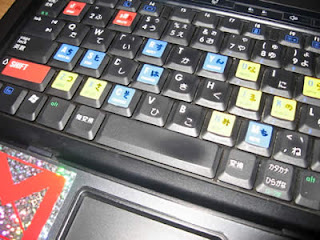
Gmailのショートカットステッカーをキーボードに貼ってみたら…とても派手!本日、そんなG-Mailから、ステッカーセットが届きました。

去年暮れに申し込んでおいたGet your Gmail Stickersのイベント(?)商品です。

このキーボードステッカーを早速ノートPCに貼ってみました。(平仮名は印字されていません…自分で記入。)
キーボードショートカットを使用すると、マウスを使わずにキーボード上ですべて操作できるため、メールを打つ作業を効率化できます。


注意しなければいけないのは…、ショートカットを有効にするには、[設定] をクリックして、[ショートカット] の横のオプションを選択する必要があります。


Official Gmail Blog: Last chance for Gmail stickers


ホームページ制作とウェブ学習支援のWeb500(うぇぶごひゃく) © 2023 | ホームページ | Blog 💀 Web500 | Linktree |