ラベル ウェブ知識 の投稿を表示しています。 すべての投稿を表示

Google Chromeで右クリック検索すると…あれ?タブが出ない?

愛知県のウェブ屋:タグチ!ワークス Web500です。
名古屋市内を中心に、事業者向けのIT相談会・ホームページ制作支援・SNS活用アドバイスなどをやっています。

みなさん、今日も元気に Google Chrome 使ってますか?
最近は、 Chromeでなければ動かないというアプリやウェブサービスが多いので(特に、制作系は…)私はもっぱら Google Chrome 派です!

そんな便利な Google Chrome ですが、2023年になって、右クリック検索をすると挙動不審になりました。なにこれ?!

<右クリック検索とは>

ブラウザに表示されている単語の意味を知りたいときに、クリック&ドラッグで「ここからここまで〜」と文章などを指定して、右クリックすると「Googleで「***」を検索」と表示される。そこをクリックすると、新しいタブが開いてGoogle検索結果が表示される仕組み。


例えば、Web500ブログを読んでいて、「バイク女子渚ちゃん」って誰だろう?渚ちゃんのプロフィールや顔を知りたいな💖と気になったら…
  • ❶「バイク女子渚ちゃん」をクリック&ドラッグ
  • ❷右クリック→「Googleで「バイク女子渚ちゃん」を検索」をクリック
とすると、今使ってるタブとは別のタブが開いて検索結果が表示されるはずなんです。

ところが、新しいタブが開かず、右サイドパネルが開き、そこに細なが〜く検索結果が出てしまいました。これは困った!です。細長すぎて読むのに一苦労です。

<解決方法>

  • ①ChomeのURLバーに「chrome://flags/#side-search」と入力
  • ②「Side search」の項目で「Default」→「Disabled」に変更
  • ③「Relaunch」をクリックして再起動
    👉2023.3.11変更
    ①ChomeのURLバーに「chrome://flags/#search-web-in-side-panel
    ②「Search web in side panel」で「Default」→「Disabled」に


これで昔ながらの「新しいタブで検索結果が出る」形になったと思います!

<おまけ>

そもそも、Google Chromeの検索の設定をしていない場合は、検索の設定 > 結果ウィンドウ にチェックを入れておきましょう。


オススメペライチもGoogle Chrome推奨です! 
ウチでいちばん売れている講座「2時間半でできるホームページ制作」は、ペライチを使ってホームページを作成します。このペライチを操作するにはGoogleChromeが必須です。GoogleChromeは最新版を使うようにしましょう!

ストアカで流行りのスキルシェアをはじめよう

愛知県のストアカプラチナティーチャー:田口相です。
ストアカとは、先生向けのレッスン予約ページが無料で作れるCMSツールです。


スキルシェア、流行ってますよね!
数あるスキルシェア系Webサービスの中で、タグチの一押しはストアカです。


今回のセミナーは、ストアカに講師登録して
  • 先生のプロフィールページ
  • 教室紹介ページ
  • 講座内容ページ
3ページを2時間で作ってしまおう!というワークです。

Google検索にあがるコツと それをページのどこに取り入れたらいいのかを説明したあとはひたすらワークです!

パソコンが苦手な方には 手取り足取りですすめていこうと思っていたのですが、参加者のお二人はとても慣れている様子。先生が教えたい内容(=ホームページコンテンツ)をしっかり文章化してセミナーに臨まれていたので、ワークはさくさくでした。


また、タイムリーなことに、セミナー前日、テレビ東京のWBS(ワールドビジネスサテライト)が「ストアカ」や「副業」を取り上げていたので、そのネタをセミナーの導入部分に使わせてもらいました!


セミナー会場は、名古屋市千種(吹上) のコワーキングスペース「タスクール」です。
ナッシーが、ワーク風景をFacebookにアップしてくれてました!


オススメ開講リクエストください!
今回の「ストアカで作る!先生のための生徒集客型ホームページ」セミナー、ご要望があればまたやりたいなと思っています。個人指導も可能ですので、メールフォームより お気軽にお問い合わせください。

名刺のURLは独自ドメインになってますか?

愛知県瀬戸市のITインストラクター田口相(たぐちあい)です。

ドメインとかレンタルサーバとかでお世話になってるVALUE-DOMAINから、サーバーポイントカードが届きました。「バリュードメイン15周年プレゼントキャンペーン」に当選したとのことです。


早速、来年度分の鯖代に充てました(笑。


アンケートに答えながら、改めて、「初めてドメイン取得した時から、もう14年も経ったんだなー」とネット半生(4分の1生?!)を振り返りました。Twitterにも書いたように、最初は、「ドメイン?サーバ?なにそれ おいしいの?」状態でした。


で、今回お話ししたいのは、
サーバーポイントカードのことではなく、ドメインのこと。


最近、【3時間でできるホームページ制作】とか【90分でできるスマホ対応型ホームページ作成】とかの講座をやっているのですが、受講された方の半分以上は、ドメイン取得までされないんです。

理由は、、、
  • ホームページを完璧に完成させてから取得するつもりだから…
  • ホームページの作り方を習うことが目的で、運用はまだ先だから…
  • 無料のホームページアドレスでも一応使えそうだから…
  • ウチはドメイン取るほど大きいお店ではないから…
などなど。


たしかに、3時間や90分で作るホームページは ほんの5-6ページほどなので、コンテンツをもっと充実させてから 独自ドメインのことを検討したいという気持ちも解ります。費用もかかりますし。

でも、今日やらない人は一生やらないで終わってしまうのではないかなぁと心配になるんです。

反対に、ホームページやブログを始めたばかりで中身はまだスカスカだけど、独自ドメインを購入したからには、一気にウェブサイトを仕上げるしかない!と 背水の陣でのぞむ人のほうが、その後のビジネス展開が速いです。また、そういう人は、翌日には、名刺やパンフレットにホームページURLを印刷しています。そして、小さいお店や事業ほどブランディングのために、独自ドメインは取った方がいいです。


ホームページやブログを高速で作成して運用したい!という人は、まずはドメインを取得してみてください。(サーバは無料のものをオススメしています。)きっと、事業・商売への追い風になりますよ!


オススメドメイン取得、ひとりじゃムリーという人へ…
ホームページやブログは持っているのに、まだ独自ドメインを取ってなかったよ~という方、Web500会員になるとドメインは自動でついてきます。 詳細はお問い合わせください。

Facebookの「サポート受信箱」に気づいた

9-10月は、愛知県長久手市のパソコン生涯教育で、【はじめてのFacebook講座】をやってます田口相です。


みなさん、知ってましたか?
私が知らなかっただけですか?
Facebookに「サポート受信箱」なんてものがあったんですね。

Facebookの「サポート受信箱」


サポート受信箱」に気づいたキッカケは、Facebookさんから私のお知らせページに「あなたが報告した問題に関して新しい情報があります…」というメッセージが届いたことです。


Facebookからのお知らせ
そうそう!
先日、Facebookメッセージが届いているのに 読めない(こちらからの入力はできる…)というトラブルがあり、それを Facebookさんにフィードバックしていたのでした。

メッセージ内容が読めないというのは焦ります。
差出人から察するに、そのメッセージが仕事関係だとわかっていればなおさらです。

そういうときは、まず、ブラウザをかえて見てみる。
それでダメなら、OS・デバイスをかえて見てみる。
…と、思いつく範囲で、あれこれやってみます。

結局、WindowsとAndroidでは全滅でしたが、iOSからは見ることができました。


きっと、待てば直るFacebookのバグなんだろうな…とは思いましたが、せっかく(?)Facebook講座をやっていることだし、勉強会のネタにもなるし…と、ヘルプセンターを使ってみることにしました。


不具合を報告したのが9/17、サポート受信箱にお返事が来たのが今日(9/27)。

Facebookからのサポート


すっかり忘れた頃でしたが、こうしてちゃんとお返事がくることにビックリしました。

Facebookの中の人々は、1日何万通も(もっと?)のヘルプを相手してるのだろうな…と考えたら、今日からは 広告をクリック!クリック!しなきゃと思いました。


ちなみに、「Facebookメッセージが読めない問題」は、いつのまにか解決していました。
やはり、待てば直るバグだったのでしょうか?
そして、私のサポート受信箱には、「FlyTrapマーク」が1つ付きました。


Google使いたおし講座のGoogleカレンダー編

ホームページ屋やめました!の田口相です。

愛知県瀬戸市の市民講座で、Googleサービスを使いこなす講座使いたおす講座の2つを開講しています。

今期、その両方の講座で、Googleカレンダーの使い方を取り上げてみたところ、とても評判がよかったので、カレンダーが もっと 使えるようになるワザを10コ伝授する講座を企画しました。たっぷり2時間 Googleカレンダーづくしの学習内容です。

Googleカレンダーの使える10ワザは、詳細ページでご確認ください。

つまり、こんなことがしたい忍者さん向けの講座です。

Googleカレンダー講座を受講したい忍者
朝起きたら、今日1日の予定がパッと確認できるといいのに…。
Googleカレンダー
毎朝5時に、時系列で「本日のご予定」をお届けするよ!

会議の時間を忘れて仕事に没頭してしまう忍者
他のしごとに夢中になると、ついつい会議時間を忘れちゃう…。
Googleカレンダー
会議が始まる数分前に、ポップかメールでアラームを入れてあげるよ!

道に迷って遅刻する忍者
待ち合わせ場所が知らない土地だと、いつも道に迷って遅刻しちゃう…。
Googleカレンダー
カレンダーのマップ機能で、道順電車の乗り換えが確認できるよ!

仲間と連絡をとりたい忍者
飲み会の予定をサクッと、同僚や友人にお知らせできるといいのに…。
Googleカレンダー
日時と場所のお知らせはもちろん、カレンダーで出欠席もとれるよ!

コピーで爆速作業したい忍者
毎週・毎月・毎年の恒例行事を いちいち入力するのは面倒だなぁ…。
Googleカレンダー
同じ内容のスケジュールは、分身の術のように一気に複製できるよ!

プライバシーを守りたい忍者
カレンダーに定休日を入れて、みんなに知らせたいなぁ…。
Googleカレンダー
プライベートと公開用を分ければ、ホームページに掲載できるよ!

Googleカレンダーで連絡をとりあう忍者
ほかにはどんなことができるの?紙の手帳に比べて画期的なコトって?
Googleカレンダー
カレンダー上で待ち合わせて、クラウドで打ち合わせするなんてどう!

グーグルカレンダーを使ったことがない人,グーグルカレンダーは使っているけど 基本の機能しか使っていない人,そろそろ 紙のスケジュール帳からクラウドへ移行したい人は、7/20(月・祝) 13:20-15:20 の【Google使いたおし講座 ≪Googleカレンダー編≫】へぜひどうぞ!

予約する・詳細を見る


Googleフォトの検索機能がスゴイ!

5月29日のGoogle I/O 2015で、グーグルのフォトストレージサービス「Googleフォト」が正式にリリースされ、Web界が賑わってますね!

Googleフォトみなさんの注目は、、、

無料で容量無制限

だと思います。※ただし、写真は1,600万画素まで/動画は1,080pまで

これまでも、Google+ や Picasaウェブアルバム を使っていれば、2048px(300万画素くらい?)までの写真はアップし放題だったのですが、今回のリリースで、容量制限がさらに緩和されたことになります。

私も早速、設定を「高画質」に変更してみました。
※設定変更は、スマホのアプリからでもできますが、パソコンで使い慣れている人は、Web版Googleフォトを使った方がラクです。

Googleフォトの使い方

は、Gigazine や engadget が まとめページを作ってくれているので、そちらを参考にしてください。


私は、Googleフォトの検索機能がスゴイ!と聞いたので、

“じぶん画像倉庫 検索機能”を使ってみたレポート

をしたいと思います。

…とはいえ、私、 じぶん画像倉庫にはロクな写真が入ってないので、母のGoogleフォトを借りました。


1)「アジサイ」と検索。

Googleフォトで紫陽花を検索

今年のアジサイから、数年前のアジサイまで、ちゃんと表示されました。
Googleフォトには、日本紫陽花も 西洋アジサイも ガクアジサイも判るようです。全部ちゃんと集めてくれました。


2)「くも」と検索。

Googleフォトで「くも」を検索

「蜘蛛」と「雲」、両方が出てきました。
「ヤモリ」は、たぶん、Googleフォトの勘違い。こういうミスが、Google先生のかわいらしいトコロです。「セミ」は眼中にありません。


3)改めて、「蜘蛛」と検索。

Googleフォトで「蜘蛛」を検索

一応「蜘蛛 spider」が集合しました。
蜘蛛じゃないのもいる(=蜘蛛の形をした植物)という点で、文字検索ではなく、あくまでも“見た目で検索”しているんだなーと分かります。


4)ちなみに、「雲」と検索してみると…。

Googleフォトで「雲」を検索

「雲 cloud」が集合します。


なかなか面白いですね!
これまでに、Google+やPicasaで写真を貯めこんでいる人は、ぜひ 遊んでみてください。


Google検索の計算機能

Google検索の計算機能、使っていますか?

オススメ
2010年くらいから Google検索に搭載されているこの電卓ツール。

講座で学習内容に取りあげてみると、生徒さんから、「へー。そんなこともできるんだ!」という声があがります。

意外と知られていないツールなのでしょうか。

Google検索では、単位換算や通貨換算もできます。

使い方はカンタン!
いつものGoogle検索窓に計算式を入れるだけです。

Google検索で四則計算

【!注意!】
  • 数字・記号は半角で
  • ×(カケル)は「 」(アスタリスク)で
  • ÷(ワル)は「 」(スラッシュ)で


オススメ中級!インターネットを使い倒す講座
「中級」とついていますが、それほど中級ではありません。キーボード入力とマウス操作ができる人なら、誰でも参加O.K.です。
前期は5-8月,後期は10-1月に開講しています。生徒募集は、毎年3月と8月に行っています。詳細は、学びキャンパスせとでチェックしてくださいねー。


「OK Google」な検索レッスン

朝がニガテな私ですが、今期も 学びキャンパスせと の木曜“朝”講座、やってます。

こちらは、ほんっとにホントの初心者コースなので、文字入力からのレッスンです。

小文字アルファベット「abcde」の入力から始まって、大文字→全角→半角→ひらがな→カタカナ変換→漢字変換…。
  • ディズニーランド」がさっと打てたら、入力合格とします。
    → 生徒さん: 「ディ」が打てなくてオロオロします。
  • 田口相」で検索して、私の顔が出てきたら、検索合格とします。
    → 生徒さん: 「愛さん」や「藍さん」が出てきてアタフタします。

入力練習で四苦八苦してもらったところで、「サジェスト機能」や「音声検索」という便利なお助けツールがあることを知ってもらいます。

パソコン初心者の生徒さんにしてみれば、「先にソレを教えてよ~」と言いたいところだと思いますが、やはり、初めは、ピチパチピチパチと手入力から です。

最初から音声検索に頼ってしまうと、いつまでたっても キー操作が上達しないし、マイクが付いていないパソコンの方もいらっしゃるし…ね。(自分のノートPCで勉強する講座なので。)


さて、その音声検索についてですが、、、

「OK Google」というかけ声で始めます

ふつう、「OK Google」は、スマートフォンで行います。
TVCMでも、スマホ × アウトドアで使っていますよね。


しかし、私は、いまだかつて、街中で「オッケー、グーグル!」と言っている人を見たことがありません。
人前で「オッケー、グーグル!」は恥ずかしすぎます。
みんながやりだしたら平気になるのかもしれませんが、日本で “OK Google 人口” が増えるとは思えません。

でも使ってみたい…!

だから、家でこっそり練習して、講座で実践します。
教室で、みんなでやればコワくないのです。

パソコンに「OK Google」を設定する方法 (PC版 OK Google)


①GoogleChromeの設定を開く。
②「検索」項目にある「OK Google」にチェックを入れる。

PC版「OK Google」


これで、Googleの検索窓に、「OK Google」が入りました。

オッケーグーグル!で検索


あとは、パソコンのマイクに向かって、滑舌よく、「オッケーグーグル!」と言って、検索したいコトバを言うだけです。

本日、教室で 一番人気の検索単語は、「善光寺 ドローン」でした。


※「OK Google」を設定しなくても、音声検索はできます。


Amazonからの怪しいメール

三菱東京UFJ銀行を騙る偽メールや、新生銀行を騙る詐欺メールが下火になってきたな…と思っていたところに、オンライン通販のAmazonから怪しいメールが届きました。

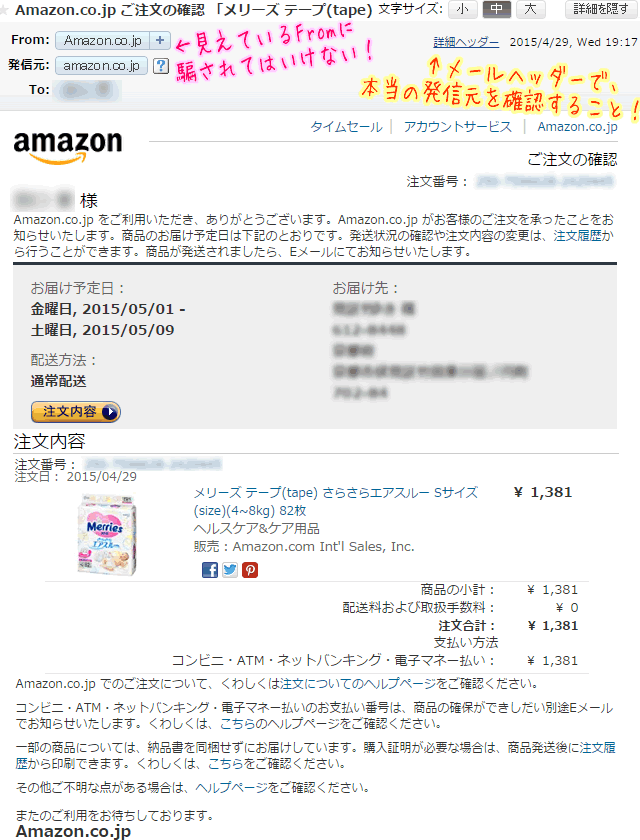
見たところ、受注確認のメールです。

怪しいポイント

  1. 注文した商品がなぜかオムツ。←いりません。
  2. 注文者の名前は確かに私。でも、惜しい。漢字が違うのです。
  3. 届け先は京都。もちろん知らない人。代理注文したことになっている。
  4. 私、Amazonに会員登録はしているけど、このメアドは使ってません
…と、aguseで調べるまでもなく、一見して怪しいメールだと分かりました。

いつもなら こんなメールは即☆削除なのですが、念のため、メールヘッダを調べてみます。


アマゾンを騙るフィッシングメール?!


ウェブカツ!講座で、「詐欺メールの見破り方」を受講されたみなさんなら、知ってますよね。
メールヘッダの「From」だけを見て、差出人(発信元)を信用してはいけません。必ず、メールヘッダのソースを確認しましょう。

ところが…!
このメールもどうせ From偽装 しているのだろうと思っていたら、発信元はちゃんと amazon.co.jp だったのです。たしかにアマゾンからの自動返信メールです。


こうなったら、カスタマーサービスに問い合わせるのが賢明です。
メールで質問するつもりでしたが、「おすすめの問い合わせ方法」に「電話」と表示されたので、深夜2時でしたが、気が引けながらも 電話をしてもらうことにしました。


アマゾンのカスタマーサービス画面

すると、本当に1分以内に、アマゾンのサポセンさんから電話がかかってきました。

結果、
「私(タグチ)と似たメールアドレスを持っている人が、注文フォームで入力ミスをしたのだろう」ということでした。


う~ん。そんなことあるのでしょうか?
Amazonで買い物するには、会員登録が必須のはずです。
もし、誰かがうっかり 私のメールアドレスで買い物したなら、受注確認メールより先に、「会員登録が完了しましたメール」が届くはずです。


怪しいメールに対するモヤモヤはいまだに消えませんが、夜中にも関わらず、さわやかな対応をしてくださったサポセンさんに感謝です。(Amazonが24時間電話対応しているのにビックリしました。)


みなさんも、怪しいメールにご注意ください。


オススメ詐欺メールの見破り方講座、受けてない!という方へ。
ウェブカツ!で、メールヘッダの見方や、メールの発信元を探るツールの使い方を教えます。学びたい人が3名以上集まれば講習会も開講できます。お気軽にお問い合わせください。


モバイルフレンドリーテストをしよう

Googleが「モバイル フレンドリー アップデート」を実施して数日経ちました。
みなさんのウェブサイト、ちゃんと モバイル対応していますか?


先日、クライアントさんから、質問されたことをそのまま書いておきます。

Q)スマートフォンに対応していないホームページやブログは、Google検索から消されちゃうの?
A)消されません。検索順位が下位表示になるだけです。

Q)パソコンで検索した場合にも影響するの?
A)今のところ、パソコンやタブレットからの検索には影響しません。

・・・ということで、そのクライアントさんは安心して、ホームページのリニューアルを先送りすることになりました。でも、顧客のほとんどがスマホユーザだったり、検索順位が1つ落ちるだけで売上がグッと下がったり、、、という業種さんは、早めにモバイル対策したほうがいいですね。


自分のウェブサイトがモバイルに対応しているかどうかは、Googleのモバイルフレンドリーテストで確認できます。


ちなみに、私(Web500)のウェブサイト(ホームページ生徒さん向けページブログ)は 3つとも、「問題ありません。」と出ました。

Googleモバイルフレンドリーテスト

GoogleのCMSで作成してあるんだから当たり前じゃないの?と思われるかもしれませんが、そんなことはないです。

どんなに Googleの素晴らしい機能を使って ホームページを作っていても、文字フォントが小さすぎたり、画像の縮尺をごまかしていたり、画像にマージンを取っていなかったりしたら、そこはやはり「問題アリ」と出るはずです。

みなさんもぜひ、テストしてみてくださいね~。


オススメモバイルフレンドリーテストで「問題アリ」と出てしまった方へ。
テスト結果画面に書かれている対策を分かりやすく説明します。実際に、どこをどう修正したらいいのかをアドバイスします。ウェブカツ!などでご相談ください。


Gmailを乗っ取られそうになった

Gmailを乗っ取られる話は聞いていたものの、自分は大丈夫 と過信していました。

ところが、昨日、Googleからこんなメールが…

グーグルからのメール「不正なログインがブロックされました」

誰にも教えてないのに、「あなたのパスワードを使って」…って怖すぎ!

しかし、さすが、Google!
---以下、私の想像するグーグル先生の声---
「アメリカからアクセス?」「何度もパスワード間違えてる?」「怪しいぞ!!」
…と、ロックをかけてくれたようです。


グーグルアカウントに不正ログインされたら…

その後、メールの指示に従って、パスワードを再設定しました。
  • 6桁パスワードをもう少し長いものに。
  • 数字だけだったのを英数混じりに。
  • 1段階認証から2段階認証に。

再設定したことについての確認メールです。

パスワード変更後の確認メール

それでもなお、アクセスした人物を疑うという徹底ぶり…。

このメールは、Gmailではなく、予備のメールアドレスに届きます。
なので、予備のメールアドレスは登録しておいたほうがいいですね。


ちなみに、Gmailを乗っ取られるとどうなるかというと、、、
  • スパムメールが大量に打たれ、他人に迷惑をかける
  • 連絡先に登録してある知人・友人の情報が盗まれる
  • Google+やYoutubeなど、連動するGoogleアカウントにイタズラされる
などが考えられます。


普段使っていないGメールも含めて、たまには Googleアカウントのアクティビティを確認することをオススメします。


Googleにログインしたら 監獄ロックのイラストが…

GmailやYoutubeなど、久しぶりにGoogleのサービスを利用しようとしてログインしたら、「アカウントにアクセスできなくなることのないようにご注意」というメッセージが表示されることがあります。画面に表示されるイラストも、女性が?という顔をしていたり、泥棒のようなマスクをした男性が出てきたりして、不安を誘います…。

アカウントにアクセスできなくなることのないようにご注意

でも、だいじょうぶ!

これは、Googleアカウントを作成したときに、電話番号予備のメールアドレスを登録しなかったために表示される画面なので、今後このような画面が表示されないようにするには、電話番号やメールアドレス(Gmail以外のアドレスがおすすめ)を入力して、「完了」をクリックすればO.K.です。

電話番号やメールアドレスを登録したくない!という人は、一番下にある「スキップ」をクリックすれば、目的のグーグルサービスが開きます。


ワンポイントアドバイス講座用資料
本日の講座【インターネット活用講座 ≪写真投稿編≫】で、Googleアカウント(Gmail)を使います。久々にGメールを開く…という生徒さんが、この問題で困るかもと思い、対処法を書いてみました。


Google+のプロフ、何回表示されてる?

年度が変わって、Googleがまた新しいコトを始めたようです。

参考記事:Google+、プロフィールページに総コンテンツ閲覧回数を表示

これまでも、Google+に投稿した写真(…つまり、Picasaウェブアルバムにアップロードした画像)には、「再生回数」が表示されていました。写真の再生回数と「+1」やコメント数は必ずしも一致しないので、どの時間帯に投稿するとみんなが見てくれて、どのような投稿内容だとみんなが反応してくれるのか 考えるのも面白いです。


さて、新しく表示されるようになった「総コンテンツ閲覧回数」を身近な人と比べてみました。

Google+の閲覧回数表示

母のほうが1ケタ多い!!
さすが、リア充。ほぼ毎日 撮影旅行に出歩いているだけのことはある。
ネタの量でも、写真撮影のウデでも、私 負けてます…。

みなさんの閲覧回数はいくつでしたか?


今回、「総コンテンツ閲覧回数」が表示されることになって何が変わるんでしょうね。
早速、アイドルグループAKBの人気度(?)を比較しているサイトがありました。

アイドルも、情報発信力(コンテンツ力)が問われる時代だなぁ…。
私も、みなさんに見てもらえる投稿ができるよう 「書く力」と「きれいな写真を撮る技」を磨かなきゃ…(汗;


Windows8のクリーンアップ機能を使って大掃除

「Win8には クリーンアップ機能が標準装備されていると聞いたんだけど、これってどう使うの?」という生徒さんの質問から、今月のウェブカツ!は、【HDDメンテナンスで空き容量確保&速度アップ】講座を企画しました。

ハードディスクのメンテナンス、簡単に言えば「クリーンアップ=お掃除=ゴミ捨て」です。

新しいパソコンでも、放っておくとどんどんゴミがたまっていく…パソコンのゴミには、大きく分別すると 4種類あります。 ※イラスト参照


HDDの大掃除をする以前に、、、

ファイル(画像・動画など)の断捨離
ブラウザの履歴やキャッシュの削除
使わないアプリのアンインストール

、、、などは 済ませておきましょう。

今回は、“知らないうちに溜ってしまったゴミ”の削除をやります!
まずは、、、

ディスククリーンアップでいろいろ削除

  1. スタートパネルから「コントロールパネル」をクリック。
    または、
    「Windows」キー+「X」キーで、一覧から「コントロールパネル」をクリック。
  2. ディスククリーンアップ
  3. コントロールパネルが表示される。→「システムとセキュリティ」をクリック。
    ※表示方法が「カテゴリ」になっている場合。
  4. ディスククリーンアップ
  5. 「ディスク領域の解放」をクリック。
  6. ディスククリーンアップ
  7. ディスククリーンアップのスキャン中が表示される。
    ※ドライブが複数ある場合は、この画面の前にドライブの一覧が表示されるので、掃除したいドライブを選択する。
  8. ディスククリーンアップ
  9. スキャンが終了すると、ディスククリーンアップが表示される。
    削除したいファイルにチェック。→「OK」をクリック。
  10. ディスククリーンアップ
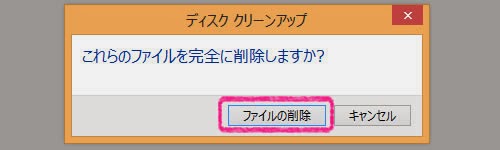
  11. 「ファイルの削除」をクリック。
  12. ファイルが削除される。
  13. ディスククリーンアップ
  14. これで完了。


…ところで、冒頭の質問、「Win8には クリーンアップ機能が標準装備~」について。
※この機能、Windows7にもついているはずです。

これはどんなものかというと、ウィンドウズアップデートで出たゴミを掃除する機能です。

ウィンドウズアップデートで提供される更新プログラム(パッチ)は、OSの不具合などを解消してくれる なくてはならないものですが、提供されるたびに、プログラムのコピーと履歴を ログ(記録)として残していきます。それらが積もり積もると、何GBもの粗大ゴミなってしまいます。


先ほどの(5)では、「削除するファイル」に「Windows Update のクリーンアップ」が表示されませんでした。クリーンアップ機能で不要な更新プログラムを削除するには、、、

Windows Update のクリーンアップ

  1. ディスククリーンアップのスキャン(上の手順1~4)までは同じ。
    (5)で「システム ファイルのクリーン アップ」をクリック。
  2. Windows Update のクリーンアップ(Win8)
    ↓↓↓スキャン↓↓↓ ※先ほどより、やや時間がかかります。
    Windows Update のクリーンアップ(Win8)
  3. 「Windows Update のクリーンアップ」にチェックを入れる。→「OK」をクリック。
  4. Windows Update のクリーンアップ(Win8)
  5. これで、Windows Update のクリーンアップも完了。
※初期のWin8では、Windows Updateのクリーンアップが上手く完了しないことがあるようです。


日経PC21 2014年1月号
ハードディスクの空き容量が少なくなったり、ゴミを長期間放置したりすると、パソコンの動作が不安定になることもあります。パソコンの中は、定期的に 整理・整頓・削除して、すっきりさせておきましょう。

もっと詳しく勉強したいなら、日経PC21(2014年01月号)のような雑誌が参考になると思います。


オネガイおねがい!
この記事が役に立ったら、Facebook,Google+,Twitterなどでシェアしてください。
自分で掃除するのはちょっと不安…という方は、ウェブカツ!田口といっしょにやりましょう!


ホームページ制作とウェブ学習支援のWeb500(うぇぶごひゃく) © 2023 | ホームページ | Blog 💀 Web500 | Linktree |