ラベル -Windows の投稿を表示しています。 すべての投稿を表示

名古屋駅でパソコンでお絵かき講座

名古屋駅前の名鉄百貨店 文化教室で、【パソコンでお絵かき講座】と【パソコンでハガキ作成講座】を開催しました。

「パソコンでお絵かき講座」では、

を目標に実習してもらいました。


ペイントソフトでできる画像加工

レッスンに使用した画像加工ソフトは、Windows付属の「ペイント」のみです。

「ペイント」は機能が少なく、レイヤー重ねもできないので、仕事に使うには役不足ですが、パソコン初心者がデジカメ画像の加工を体験するには十分だと思います。


作業に慣れてくると、みなさん無言になります…。

パソコンでお絵かき&ハガキ作成講座は土曜日開催なので、お子さんもいっしょに受講できます。


名鉄文化教室のレッスンは 名鉄百貨店友の会会員さんが対象なので、いつもの定期講座は年齢層高めなのですが、今回は夏休みだったためか、中高生のお子さんといっしょに受講して下さるお母さんもいらっしゃいました。


オススメ同じ内容の講座やります!
次回は8月27日(土)10:30-12:00開催です。
詳細は、名鉄百貨店友の会文化教室 (TEL:052-585-1787)へお問い合わせください。


はじめての中華タブレット② -買ってから-

有名ブロガーさんたちがやっているようなガジェットレビューというものを一度やってみたくて、やってみました【パソコン&インターネット学習の講師をやってます】の田口相です。


はじめての中華タブが届いた

デジモノはたいていAmazonで買うのですが、今回は 楽天ショップで購入。

中華タブを楽天で購入

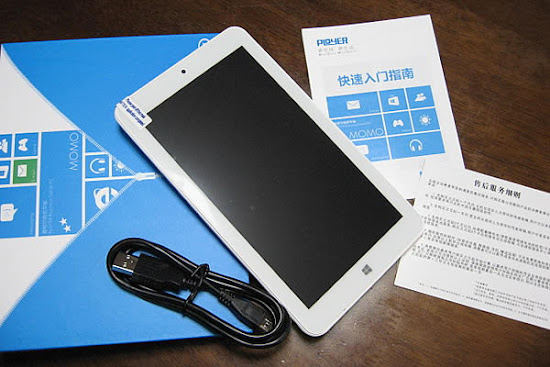
「普耐尓商務平版 MOMO」と書かれたパッケージ

チャックをちゃーって開けたようなかわいらしさ。スカイプ色ですね。

普耐尓のパッケージ、かわいい

中身をぜんぶ出してみた

これだけ。シンプルでエコで とてもイイと思います。

7インチ 7型 Ployer MOMO7W 16GB intel 3735G(クアッドコア)

「快速入門指南」書が1枚

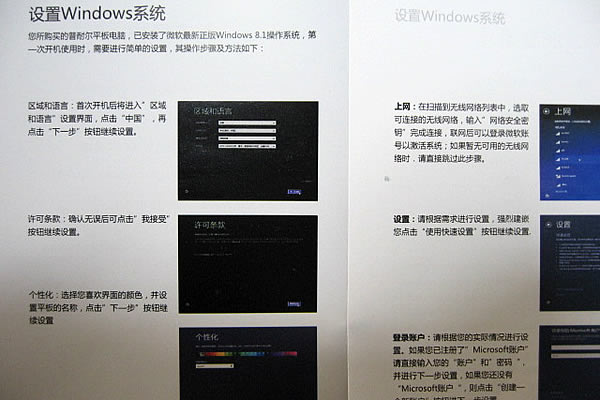
うん、読めない…。快速で捨てました。

中国語の取説、読めない…。

裏はこんなカンジ

工業用プラスチックですが、モノグラムっぽい模様が入ってて高級感あります。

Ployer MOMO7の裏面、高級感がある

まずは、充電だっ

付属品はUSBコードのみなので、PSE認証充電器を購入した方がいいです。(パソコンのUSB口からの供給では微弱すぎる。)口の形が少し違いますが、WiMAXのACアダプタでもいけます。

付属品はUSBコードのみ

電源をON

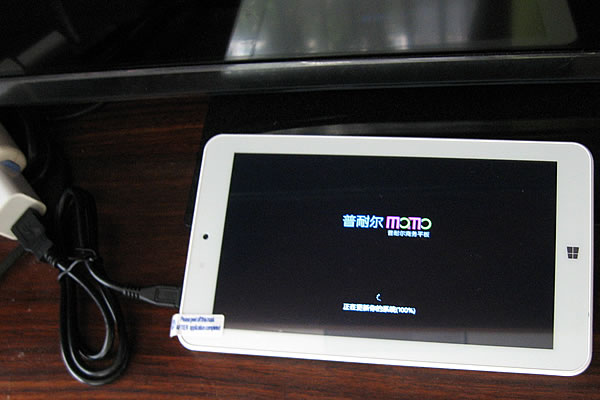
待ちきれないので充電しながらスイッチON。5秒ほど長押しします。
「MOMO」のロゴがかわいい。ちなみに、電源近くはかなり熱くなります。

MOMO7をスイッチオン

…起動中…

何て書いてあるか分からないし、けっこう時間かかるし…で、ちょっと不安になります。

起動するまでかなり待つ

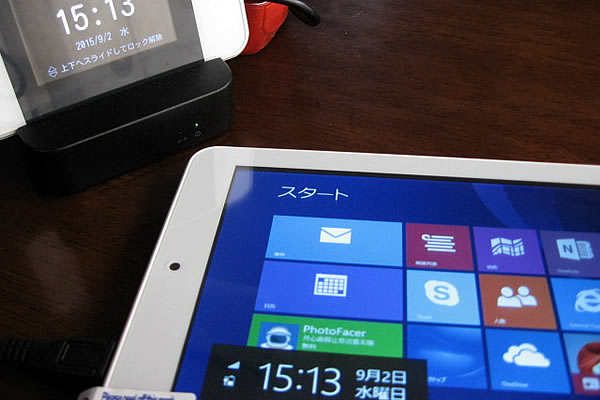
Windows8のスタート画面が表示

「スタート」と日本語表示されたのにビックリ!
一部、日本語設定してあるようです。(細かいところは中国語。)

Windows8のスタート画面が表示された

画面の明るさ調節

ウワサには聞いてましたが、中華タブは画面にザラっと感があります。
目に痛くないから、このほう(暗めのほう)が私好み。

画面はやや暗い

無線LANにつなげてみよう

中国では「Wi-Fi」のことをを「WLAN」と書くのでしょうか?

MOMO7タブレットをWi-Fiに接続

入力しやすいキーパッド

中華パッドはキーが打ちにくいなんて嘘です。サクサクです!

入力しやすいキーパッド

空き容量チェック

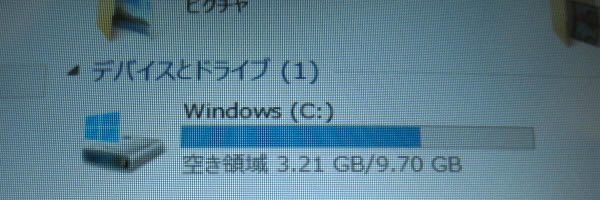
Cドライブはすでに満タン。ストレージ16GB(システム領域含む)は承知の上です。microSDHCで32GB増やすこともできますが、基本的にクラウド生活な私なので必要ナシです。

Cドライブ容量は少ない

PC体内時計を日本時間に

時計が1時間ズレてました。
画面右のチャームから、「設定」→「PC設定の変更」→「時刻と言語」→「日付と時刻」をタップして、「タイムゾーン」を「(UTC+09:00)大阪、札幌、東京」に。

タブレットPCの時刻を変更する


地域と言語」も中国になっていたので、「日本」に。
その下の「言語」の「中文」は削除してもしなくてもどちらでもいいです。

タブレットPCの地域を変更する

どんなソフトウェアがはいっているのかな?

意外とスッキリ。インストールされてたのは この2つだけ!
Microsoft Office は速攻アンインストール。(私にはExcelやWordは必要ないので…。)

Microsoft Office はアンインストール


Office365が今年いっぱい無料で使えるソフトかな?これも要らないから削除。

Office365もいらない

忘れちゃいけない Windowsアップデート

たっぷり溜まっていそうな予感…。

パソコンを買ったら必ず Windowsアップデート


溜まってる…。48個の重要な更新プログラム…。


入れなくて済むもの…なんてないかな。容量が心配です。


あれこれ設定が終わったところで、再起動

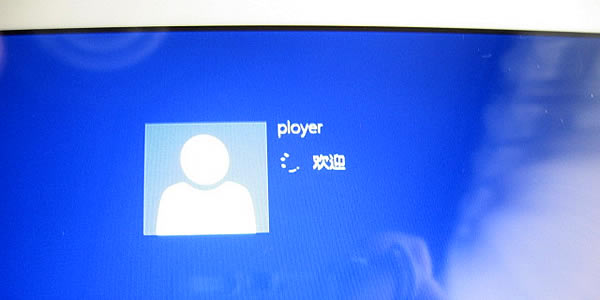
ユーザが「Ployer」になったままです。あとで、アカウント設定しよう。
※誰か、MOMO7でのスクリーンショットの撮り方教えてください…。分からないからデジカメでムリヤリ撮ってます。

再起動

再起動、成功!

時計も日本時間に合ってます。

1回目の再起動後

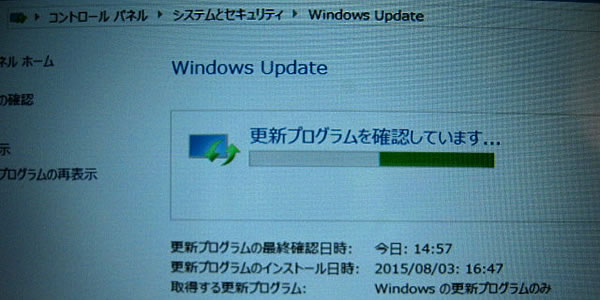
Windowsアップデートが大量に残っていた

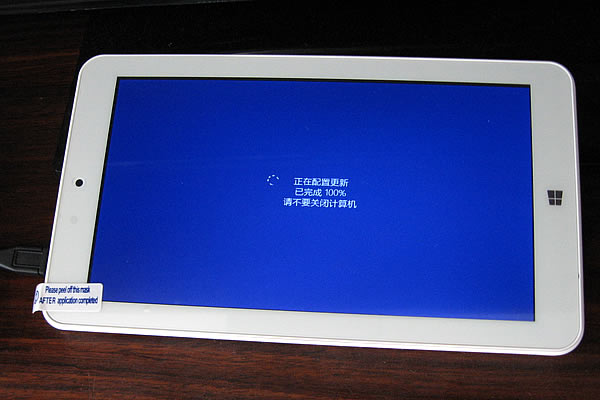
しかし、アプデはすんなりといかなかったようです。
この後、「インストール→再起動」を4-5回繰り返す羽目に…。

Windowsアプデが終わっていない


起動するたび、まだ中国語が…。


ニーハオ、ニーハオ…。


Windowsアップデート後のCドライブ

Officeを抜いたおかげか、あまり減ってません。

HDD空き容量

OSの完全日本語化をめざす!

多少のニーハオも やはり気になるので、完全日本語化にしたい!

今度は、コントロールパネルから操作します。
「コントロールパネル」→「時計、言語、および地域」→「言語」→「日付、時刻、または数値の形式の変更」→「管理」→「システム ロケールの変更」→「現在のシステム ロケール」を「日本語(日本)」にして「適用」をタップ。再起動へ。

システム ロケールの変更


再起動しましたが、まだ完全に日本語になってません…。

再度、「コントロールパネル」~「管理」までをたどって、「設定のコピー」→「ようこそ画面とシステムアカウント」にチェックを入れる→「OK」

設定のコピー

これで、OSは完全に日本語になりました。なったハズです。

アプリの日本語化

次に、Windows8のアプリの日本語化を目指します!
なるほど、「グルメ=美食」「ピープル=人詠」なんですね。「カレンダー」は読めません。

中華タブでアプリの日本語化


アプリの日本語化はカンタン!
なんでもいいので、Windowsストアにあるアプリをインストールすればいいのです。

とりあえず、LINEを入れてみました。

Windowsアプリをインストールする


すぐには反映しませんが、いくつかのアプリを入れたら日本語になっていきました。
たとえば、「天气」は「天気」に!

アプリの中国語も日本語になりました!


完成!!おしまい

ユーザ名を「Ployer」から「あいちゃん」にするため、マイクロソフトアカウントでログインしたら、壁紙まで いつも使っているものに変わりました。さすがに、いつも使っているアプリはついて来なかったので、1つ1つ手作業で追加しました。

チャームから「設定」→「PC設定の変更」→「アカウント」→「マイクロソフトアカウント」でログイン。

Microsoftアカウントに紐付ける


これで、快適中華タブレット生活が送れるようになりました!


Ployer MOMO7wを使い始めて1週間以上経ちましたが、よく働いてくれます。

メール・SNSのチェックやカキコミ,調べものなどに使うのであれば、このスペックで十分です。いい買い物したなーと思ってます。ただし、長距離のおでかけに持っていく場合は、ACアダプタやモバイルバッテリーが必需品です。バッテリーの持ちは、ネットサーフィンしつづけて4時間程度でした。YOUTUBEなんて見てたら、あっと言う間に電池切れしてしまいそうです。

それから、MOMO7は 大きめのスマホにもなることが分かりました。
つまり、このタブレットは ファブレットです。電話をかけている姿は笑えます。ファブレットとしての使い方は、また後日…。勇気があれば写真付きで投稿します。


最後にもう一度。
MOMO7でのスクリーンショットの撮り方が分かりません…。同時押しできそうなボタンはすべて試してみましたがダメでした。スクショ撮ってみたいです。


はじめての中華タブレット① -買うまで-

タブレットを持っていないくせに、この夏、イオン教室で「スマホ&タブレット上達術」講座をやってしまった【パソコン&インターネット学習の講師をやってます】の田口相です。


タブレットを購入しようと思ったワケ

タブレット上達術講座では、生徒さんがどんな端末(iPadとか、surfaceとか…)を持ってくるか、まったく見当がつかなかったので、私自身はいつものパソコンのみで臨みました。
― 実際は、ドロタブ(Android系タブレット)をお持ちの方が多かったです。

生徒さんがタブレットをトゥルトゥル動かしているのを見ていたら、やっぱり自分も欲しいなーと思えてきました。また、旅行するたびに、画面の小さいスマホは疲れるなーと思っていたので、タブレットを購入することにしました。

OSでタブレットを選びたい

どうせ買うなら、今使っているものとカブらないものにしたいと思いました。

iOSはiPhoneで勉強できるし、AndroidはAQUOS PHONEで使えるし、Kindleは毎朝使っているし…だったので、パソコンと同じになってしまうけど、Windowsタブレットがいいなーと考えました。

できれば、1台に Windows と Android の両方が入っている「デュアルブート」が欲しかったのですが…。

タブレットを購入するにあたり、こだわった点

  • インテルはいってる
  • 7~10インチ
  • 1万円以下
  • HDMI出力ができる

密林で財宝探し中、妥協した点

  • デュアルOS: あきらめ ←Win8を買って、Win10にアップしよう…
  • アウトカメラ: なし ←カメラとしては使わない!通話できればいい…
  • インカメラ: 低画素数 ←自撮りはボケてるくらいでちょうどいい…
  • バッテリー: 3500mAh ←もって4時間?ホントは8000mAhは欲しい…

実際に購入したタブレット

1万円の予算でWinタブと言えば、中華タブしかないですよね!
「恩田」さんと「馳力」さんで迷った結果、結局、「普耐尓」さんのMOMO7w。(楽天で購入)

Ployer MOMO7W 16GB intel 3735G IPS液晶 BT搭載 Windows8.1

中華タブレットを購入したら、まずやること

  • バッテリーが爆発しないか 熱チェック
  • 怪しいソフトウェアが入っていないか チェック
  • 中国語を日本語へ変更

つ・づ・く・・・
長くなりそうなので、次回、購入してからの“レビュー”を書きます。


Windowsのサーポート終了っていつ?

最近、生徒さんから頻繁にされる質問。
「Windows7(Vista)っていつまで使えるの?」

…えーっと、2014年11月現在、
WindowsVistaのメインサポートは既に終了したと思います…。
Windows7は年明けくらいにメインサポート終了だったような…。

しかし、「どちらも 延長サポート期間があるので、今しばらくは使えますよ~」とあやふやなお返事をしていました。Windows8(8.1)に買い換えようか迷っているという生徒さんには、「来年あたり、Windows10が出るらしいので、もうちょっと様子を見てみたらどうですか」とお返事しています。


…で、きちんと調べてみました。
Windows7のメインサポート終了日は、2015年1月13日ですね。
延長サポートは、2020年1月14日まで受けられます。

備忘録がわりにリンクをはっておきます。

Windows7 / WindowsVista のサポート期限はいつまで?


ところで、、、
パソコン(Windows)のサポート期間は気にするのに、ウイルスセキュリティソフトのサポート期間は放ったらかし…という方をよく見かけます。セキュリティソフトは何を使ったらいいかわからない…という人は、いっそのことWindows8.1に乗り換えてしまうのがラクかもしれないですよ。搭載の Windows Defender や SmartScreen が悪いヤツを防いでくれます。


Windows8でBluetoothマウスをペアリング

ちょっと前に比べると、Bluetoothマウスも安価になりましたねー。

エレコムのblueLEDマウス(M-BL3BBRD)
Bluetooth(ブルートゥース)とは、パソコンやスマホなどの周辺機器を 線ナシでつなぐ短距離無線通信技術の1つです。

レシーバーをUSBに差し込んで使うワイヤレスマウスもありますが、Bluetoothデバイスなら Bluetooth内蔵のパソコンに、レシーバーを取り付けることなく接続することができます。

このBluetoothマウス→→→
家電量販店の閉店セールで 1000円均一(税別)の中から見つけて、「安っ!」と思わず買ってしまいました。

アマゾンでは いくらで販売しているのかなーと思って、同商品(エレコム BlueLEDマウス)を検索してみたら、なんと1,560円!(税込・送料込み) ※2014.10月現在

私のなかでは、Bluetoothで動くマウスは 3千円以上するモノ…と思っていたので、ちょっとビックリです。


さて、本題。

Windows8パソコンでの Bluetoothマウスのペアリング(繋ぎ方)解説


①チャームの「設定」をクリック→「PC設定の変更」をクリックして「PC設定」画面を開く。
②「ワイヤレス」をクリック。
③「Bluetooth」をオンにする。

win8/8.1でチャームからデバイスを設定する


④「デバイス」をクリック。
⑤「デバイスの追加」をクリック。
⑥マウスのペアリングボタンを押す。(長押しする場合もある。)
⑦「デバイスの選択」に、マウスの機種名が出たら、それをクリック。

ブルートゥースデバイスのペアリングボタンを押す


⑧デバイスの画面でインストールが始まる。
※インストールが完了したら、ペアリング(接続)も完了です!

デバイスのインストール


チャームからの設定が慣れていないなら、従来の方法、タスクバーのBluetoothアイコンから「デバイスの追加」をすることもできます。(Windows7などと同じやり方)


オススメBluetoothデバイスを使ってみよう!
自分のパソコンがBluetooth内蔵なのか判らない…という相談から、どのデバイスを選んだらいいか分からない…というお悩みまで、ウェブカツ!出張講習ご相談ください。


ホームページ制作とウェブ学習支援のWeb500(うぇぶごひゃく) © 2023 | ホームページ | Blog 💀 Web500 | Linktree |