ラベル -デザイン の投稿を表示しています。 すべての投稿を表示

インボイス登録事業者です!のWebバナー

愛知県のウェブ屋タグチ!ワークスWeb500です。
名古屋市・瀬戸市を中心に、事業者向けのIT相談会・ホームページ制作支援・SNS活用アドバイスなどをやっています。

令和5年(2023年)10月1日からインボイス制度が始まります。


「悪い子はいねがー」「泣く子はいねがー」的な感じでやって来ます。私のような超弱小個人事業主からすると、インボイス制度は<なまはげ>くらい怖いし、来てほしくないものでした。

消費税を納税したくないわけではないのです。
ただただ、経理事務にかける時間と労力を取られるのがイヤなんです。

なんだか面倒くさそうなインボイス制度、開始前に廃止にならないかなーと期待して、STOP!インボイスで反対署名もしたのですが、その反対署名は政府に受取拒否をされ、中止になる兆しが見えないので、いつまでも登録しないわけにもいかず、9月に入り、e-Taxで適格請求書発行事業者の登録申請をしました。(→2週間かかると噂されていますが、10日後に登録通知書と登録番号が届きました。)

さて、インボイス登録事業者(適格請求書発行事業者)となったからには、この権利(?!)を最大限に活用していこうと思っています。


「インボイス登録店です」のウェブ用ステッカーを作りました!


ホームページやネットショップに貼って、「ウチはインボイス発行事業者ですよ!」とアピールするバナーアイコンです!

インボイス登録店バナー

自社ホームページに貼るために作りましたが、皆さんもDLしてお使いください!
↓こんなふうに↓
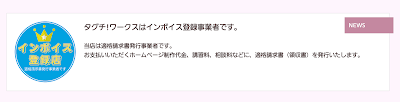
タグチ!ワークスのホームページ

業界TOP的なデザインがちょっとなぁ〜という方は、やわらかめの「トリさんが請求書を持って来ましたよ」バージョンをどうぞ!

インボイス登録店のPRバナー

なぜ「インボイス登録店です」バナーアイコンを作ろうと思ったか?


街の飲食店や小売店、タクシーまでもが窓ガラスに「ウチは適格請求書発行してますよ」というステッカーを貼り始めて、「他業者ではなくウチを使ってください」をアピールしているので、実店舗を持ってない自分もやってみたくなっただけです。

バナーをホームページに掲載したところで、「ホームページ乗り換えます!」と新規のお客さんが増えるとは思えませんが、もしかしたら❤️…がありますからね!

あと、楽天などのネットショップでは たくさんのステッカーが販売されているのに、ぐぐってみても Web用のフリー素材が見当たらなかったからです。

インボイス登録済 和風ステッカー Lサイズ 防水・耐熱 シール

価格:850円
(2023/9/29 18:24時点)

【インボイス発行事業者ステッカー】 インボイス制度 インボイス 適格請求書 適格請求書等保存方式 適格請求書発行事業者 登録店シール 野外対応 耐光 サンカットラミ ステッカー 法人 送料無料

価格:800円
(2023/9/29 18:29時点)

【インボイスシール シールステッカー 1枚】150mm 今ならプレゼント付 送料無料 営業日14時までの注文で当日発送 インボイス制度 適格請求書発行 適格請求書等保存方式 適格請求書 登録店シール 防水 野外対応 耐光 直径15cm 一目でわかる 貼りやすい ステッカー シール

価格:450円
(2023/9/29 18:30時点)


国税庁がイータ君みたいなキャラ「インボイス君」を作って、無料ダウンロードOKなバナーやアイコンまで作成&配布してくれたらいいのにねぇ。

小学生・中学生向け「ロジックプログラミング」

愛知県名古屋市のウェブ屋:あいちゃんです。
小学生&中学生向けプログラミング教室を、一社・千種(鶴舞)・名駅・栄生でやってます。


本日のJEUGIAイオンタウン千種校のメニューはロジックプログラミング!

これまでずっと、HTMLとCSSでホームページを作る勉強をやってきました。

ホームページがいくつか完成したところで、オリジナルのアイコンやバナーをつけたいよね〜ということで、ファビコン作りに挑戦です!

ホームページを作ったら、やはり欲しいですよね。かわいいファビコン!

自分のホームページを持っているのに「ファビコンって何?!」と思ったオトナの皆さん、知らないと、子どもたちに「えーww」と笑われちゃいますよ。
ファビコンとは、簡単に言うと、アイコンの小さいやつでホームページのブランドマークです。
子どもたちには「うごメモ」のカエルみたいなマーク→を作ってみよう。と説明しました。(低学年にも「うごメモ」が通じました…)


今回のカリキュラムでは、このファビコンをロジックで作成します。
京都大学パズル同好会のブログ

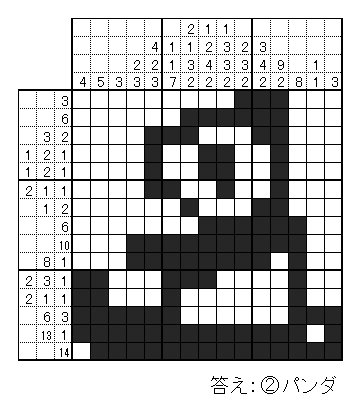
ロジックというと、縦と横の数字をヒントに塗り潰すマス目を割り出し、そのとおりに塗り潰していくと、最終的に絵(画像イラスト)が完成するものが思い浮かぶと思います。

*京都大学パズル同好会のブログ『パズル蔵』より引用。


しかし、子どもプログラミング教室では、難しい計算式などは使わず、ウェブツールを使って直感的に操作&デザインしていきます。
このワークに入ってからというもの、みんな無口になりました。
普段、集中力に欠ける子も、ファビコン作成は楽しいようです。


オススメおためし受講で体験してみましょう!

日時:第2・4金曜日16:30-18:00
会場:JEUGIAカルチャーセンター イオンタウン千種
料金:おためし体験会は2,430円
対象:小学4年生〜中学3年生
定員:8名
持ち物:ノートパソコン
お申込みボタン

ハロウィンのDoodle、いいよね!

愛知県のホームページ専門家:田口相です。
ホームページを作るよりは教える「講師業」で活動していますが、こういうデザイン見ると「制作業」もやりたくなります。


ハロウィンのGoogleDoodleが楽しい


毎年10月31日のGoogleDoodleは ハロウィン仕様なので楽しみです。
過去には、葛飾北斎の浮世絵デザインの時もあったけど。。。


完成品よりも下書き<案>を見るのが好き


以下、画像は https://www.google.com/doodles/halloween-2019 より引用

この下書きDoodleが...
↓↓↓こうなる↓↓↓


オバケ屋敷の各部屋のドアをクリックすると、不気味でかわいい生き物たちが出てきて、トリックオアトリートしてくれるのが楽しいです。BGMもカッコイイ!

ハロウィンを過ぎても このページから楽しめます。


どんなデザイナーが作っているんだろう?

調べてみたら、というチームがあり、Doodler(ドゥードゥラー)と呼ばれるDoodle(ドゥードゥル)をデザインする人が何人かいるみたいです。
一般ユーザーがDoodleのアイディアをに送ることもできるそうなので、来年のハロウィンには挑戦してみようと思います。


今日の夜ごはんはカボチャのシチュー🎃


👻🎃🕸ハッピーハロウィン🐺🎃🦇

Canvaでヘッダー画像をサクッと作ろう

愛知県のホームページ専門家:田口相です。
ホームページ制作で欠かせないのが、画像作成・画像加工です。特に、ホームページのいちばん上「ヘッダー」と呼ばれる部分には、ページ内容が一目でわかる写真を入れるといいですね!


ホームページのヘッダー画像を変えてみよう


以前ペライチで作成したLP「先生のための生徒集客ホームページ制作講座」を久しぶりに見たら、ヘッダーの黄昏感がすごかったです。

たぶん、そのときは、オレンジ色で統一したかったんだと思います。オレンジ色は元気カラーでもあるのですが、集めすぎてしまうと“たそがれ”てしまうんです。

ヘッダー画像、オレンジ色が強すぎてたそがれ感がすごい


そこで、時間をかけずにサクッと画像を差し替えしたいと思います。

今回、ヘッダー画像の作成に使うツールは...

アプリでもPCでも無料で使えるCanva(キャンバ)


テンプレートからイイ感じのレイアウトを選びます。

無料の画像加工ツールCanvaの使い方

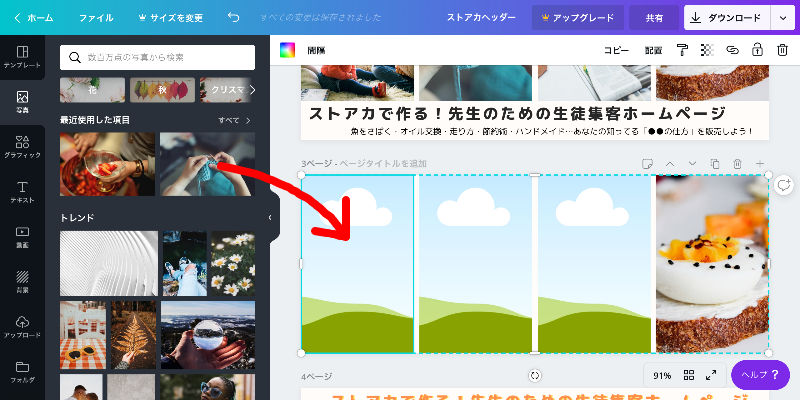
テンプレートにある元写真(この場合、結婚式写真)を抜いて、いや、抜かずに上書き(上乗せ?)でもOK!

画像デザインツールのCanvaの使い方

ホームページが「先生のための〜」なので、習いごとを意識した画像を並べたいと思います。

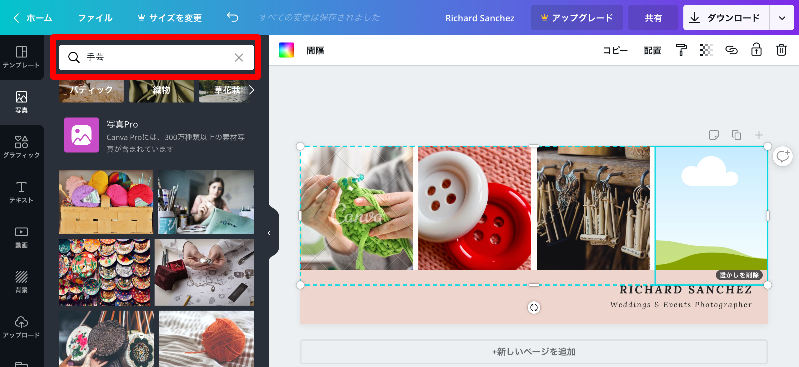
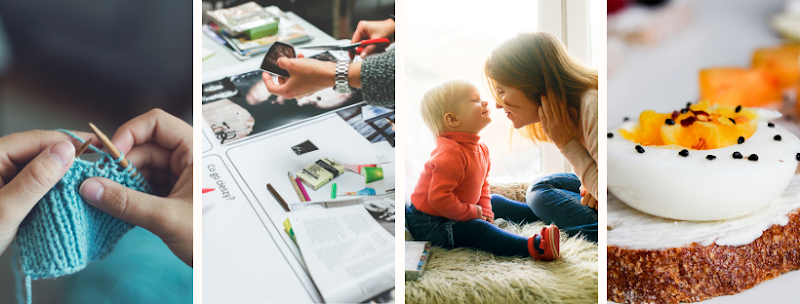
Canvaのスゴイところは、検索窓に「手芸」とか「子育て」とか 入力するだけで、いい雰囲気の画像がたくさん出てくるところです!
*有料写真を使うとさらにクォリティーがあがります。

Canvaには無料で使えるオシャレな写真がたくさん!


文字を入れることもできるのですが、ホームページに入れたときのことを考えないと、もじもじくんになってしまい、伝えたいことがかえってボケてしまいます。

ホームページのヘッダーに入れる画像はここが注意!


なので、今回は、画像だけのヘッダーに変更したいと思います。

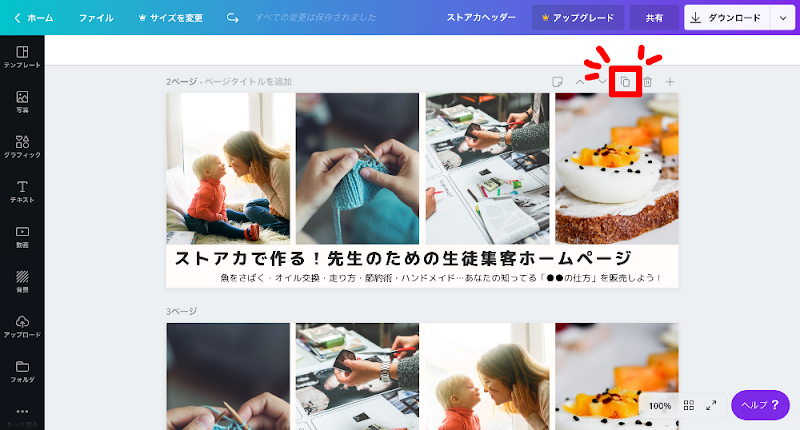
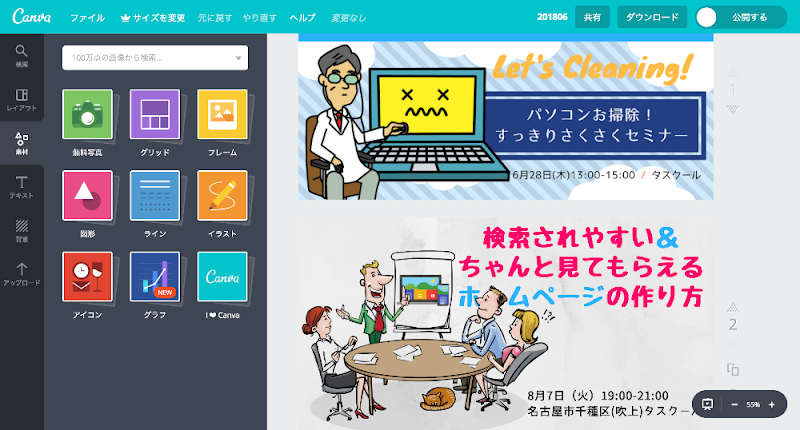
ここで便利なのが 複製ボタンです。同じデザインが下にコピーされるので、元を残しつつ、何枚でも微妙にデザインを変えたものを作成できます。

グラフィックアプリCanvaの使い方


完成!


レッスン・講座・教室のホームページ画像を作ろう


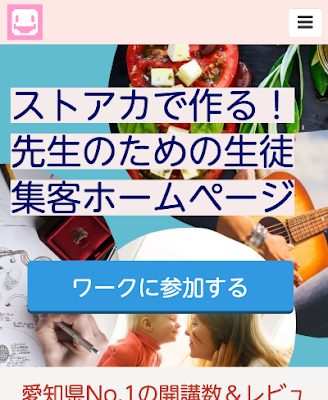
ホームページに入れてみました


*実際のホームページで見てみてください
「先生のための〜」なイメージを残しつつ、落ち着いたヘッダーになりました。

ホームページのヘッダー画像の作り方


スマホ側ではこういうヘッダー画像です。

ヘッダー画像は、パソコンとスマホでの見た目を変えましょう


Canvaにデザインを保存しておく


1-2年前に作成したFacebookイベントページのヘッダー画像。
以前のCanvaインターフェイスで表示されます!もちろん修正も複製もできます。

Canvaにデザインを保存しておくと便利


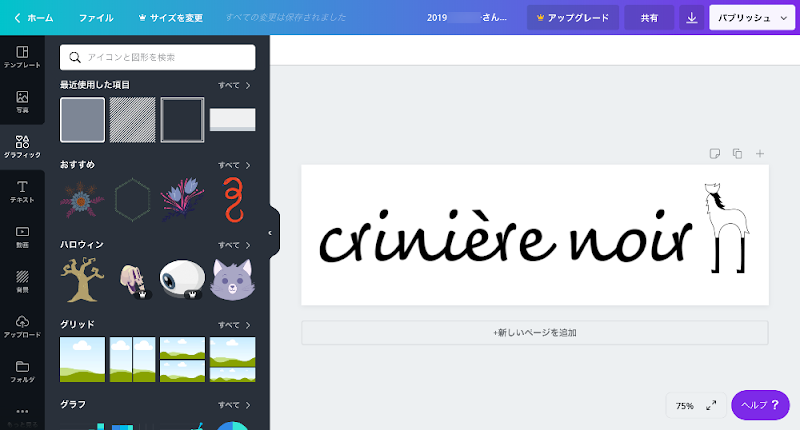
お客さんのショップロゴ。
*初心者のためのネットショップ制作講座の中でサクッと作成しました。

Canvaでロゴやバナーも作成


Canvaには「デザインが苦手」とか「センスないから」とかいうイイワケは通用しません!テンプレートに沿って写真やイラストを置いていくだけで、きれいなヘッダーやかっこいいロゴが作れます。

みなさんも、フォトショップを立ち上げて うーんと悩んでいる時間があったら、ウェブ上でサクッとデザインしてみてください。


オススメそうは言われてもやっぱり自信ない...という人へ
はじめてCanvaを使う人でも、登録から使い方まで30分もあればマスターできます。瀬戸・伏見・一社・長久手・尾張旭・鶴舞などのカフェで開催しているウェブカツinカフェでご相談ください。田口といっしょにCanvaを使ってみましょう。
はじめてストアカを使う方は、ココから500円クーポンをもらってそれを使ってください。

受講者さんの「ホームページできたよ」報告は嬉しい!

愛知県瀬戸市のITインストラクター田口相(たぐちあい)です。

恵那市の恵南商工会(明知鉄道の終点「明智駅」の横?!)で、

パズル感覚で完成!ホームページをかんたん自作しよう

という講座をおこないました。
※これと同じ内容を、2017年3月6日(月)恵那商工会議所(JR恵那駅近く)でも開催します。


寒い中、19:00開始の講座にも関わらず、たくさんの方にご参加いただきました!

ペライチを使ったランディングページ制作講座です


開始早々、会場のWi-Fiが落ちる…というトラブルもあり、アイスブレイクのアンケートは手動(挙手)に切り替え、のんびりモードでスタート。アンケートの結果、ホームページを持っている方&過去に持っていた方は わずか3名でした。

「ホームページをかんたん自作」するのに使ったツールは、流行りのLP(ランディングページ)が無料で作成できることで有名な【ペライチ】です。


受講後、「早速ホームページを作ったよ~!」という嬉しいメッセージをいただきました。
※ご本人の許可を得て、DMを公開しています。


ペライチセミナー受講者さんからのメッセージ


私が講座の最後で、「1週間後から作ろう…なんて思っている人は、たぶんずっと作成しない。やるなら、今夜中にホームページネタを集めて 明日には作り始めましょう。」と言ったのを、そのまま実行してくれたんだなーと嬉しく思いました。

即行動に移す意気込みも素晴らしいですし、ホームページの出来もスバラシイです!

【お食事処 野内(のうち)】さんのホームページ

パソコン・スマホ・タブレット…いろいろなデバイスでアクセスしてみてください。ちゃんとレスポンシブデザインになってますよね。

お客さんを惹きつけるストーリーのある文言や、ツヤツヤおいしそうなかつ丼写真も、しっかりおいてあります。目に見えないmeta descriptionやOGPもしっかり設定できています。


みなさんも、ホームページを作ろうと思ったら、即実践ですよー。
むずかしそう…という人は、まずは、ペライチを使ってみましょう!


オススメペライチ講座やります!
2017年3月6日(月)恵那商工会議所でも同じ内容で開催します。詳しくはコチラから。

Googleドライブを使ってクリスマスカード作り

2016年後期の学びキャンパスせと講座、はじまってます。
木曜日の朝は、名鉄尾張瀬戸駅(パルティせと)でやってます。

6日目のテーマは「Googleアプリをつかいこなす」。

前半でGmailの復習とYoutubeの使いこなし術、後半でGoogleドライブの図形描画を使ったクリスマスカード作成をレッスンしました。

パソコンでカード作り

尾張瀬戸駅パルティでパソコン教室やってます


図形描画アプリは、使いこなせるようになるととても便利!
クリスマスカード作りの応用で、チラシやポスターなども作れるようになります。

ただし、使いこなせるようになるまではマウスと格闘…。
イラストの配置設定や文字のフォントにこだわればこだわるほど、みなさん 肩がコリコリになります。


オススメ12月は 年賀状作成講座もやります!
瀬戸・長久手・尾張旭・春日井市・名古屋市のパソコン教室「年賀状作成レッスン」
今年こそはタブレットやパソコンで年賀状を作りたい!という人のための年賀状を作って 印刷して 投函までををインターネット注文するレッスン。
会場 : 愛知県瀬戸市 デジタルリサーチパークセンター
日時 : 12月15日(木)15:00-16:30
持ち物: タブレットorパソコン,メールアドレス,クレジットカード
料金 : 2,000円
※早割1,000円

お申し込みは ストリートアカデミーからどうぞ。


コーヒーミーティングで名刺づくり

普段は、パソコン&インターネット学習の講師をやっていますが、イラストレータも目指しているので(いまさらですが…)、そっち方面の相談を受けることもあります。


田口相(Web500)とコーヒーミーティング
2年ぶりくらいにコーヒーミーティングをやりました。

ミーティングのテーマは、「名刺に入れるイラストやロゴ」。
ミーティングの場所は、愛知医大の2FにあるCafé de CRIE。
ここは、電源の使えるカウンターテーブルがあるので便利です。ドクターヘリが飛び立つ姿も見られます。


私の 妖怪DECO名刺 を気にいってくれての相談でした。

私と同じようなイラスト入りのDECO名刺を作りたいそうです。

起業したばかりで、ビジネスのイメージカラーもイメージキャラも 特に決まっていないので、どんなイラストでもいいのだけど、妖怪のイラストはイヤとのこと。(私、妖怪絵師なのに…)

「どんなイラストでもいいけど、妖怪はダメ」…と言われれば、目の前にあるものを提案するしか能がない私。

愛知医科大学のドクターヘリ

ドクヘリだな!


オススメコーヒーミーティングをリクエストしてください

シゴトの話は抜きで、お茶するだけでも大歓迎!
仕事の相談をするつもりはなかったけど、結果、そちらへ行ってしまうのもOK!
最近どうしてるー?から 話の流れで仕事依頼になってしまうのは大喜びです!
お気軽に、「コーヒーミーティングしよ!」とお声かけください。


好きを仕事にできるかな?

受講した側の記事です。

好きを仕事にするブログ術&セルフブランディング術を受けてきました。


講師は、カメライターのかさこ氏。
彼のFacebookでの毒舌っぷりは面白いです。ブログも言いたい放題で楽しいです。
その上、好きな写真を撮って、記事を書いて、ブログから収益を生み出しているという仕事っぷりがスゴイ人なので、いつかお会いしたいと思っていました。


講義は夜7時に始まりました。会場は満席。その場アンケートによると、参加者は 自営業者と会社員さん半々くらいのようです。みなさん、“好きを仕事に”したいんですね。


好きを仕事にするブログ術


私自身、今現在、好きなコトを仕事にしているつもりだったので、「好きなことが何かわからない」人がいる…というのが理解できませんでした。


しかし、「余命1年だとしたら何をするか?」という質問を投げかけられて考えました。

今、好きでやっている講師業はやめちゃうかも…。
好きな時間に起きて、好きな時間に寝て(←今もそうだけど。)、絵を描いて毎日を過ごすかも…。それから、やりかけにしてる基板工作の続きをはじめたいかも…。

私、ほんとうに好きなことが何か 今も解ってないのかもしれません。


セルフブランディング術


名乗ったモン勝ち!名乗るのは自由!


そういえば一昨年前、私も、イラストレーターでもないのに 「IT妖怪絵師」の名刺作ってしまったことを思い出しました。(100枚印刷したあの名刺、どこ行ったんだろ???)

勢いで、ウラタグチというFBページ作ったり、ホームページにオーダー料金載せたり したのだけど、途中で恥ずかしくなって、ログアウトしてしまいました。

ITゴーストイラストレーター(IT妖怪絵師)


今回、かさこ氏の講義を受けて、やっぱり自分は絵を描くことが好きなのかも…と再確認しました。

もちろん、今やっているパソコン&インターネットの講師業も「好き」です。
でも、それは、「ふつうに好き」なので、「もっと好き」なことと並行してやれたら…と思います。

好きを仕事に… 私にもできるかな。

あけまして できるかな?

去年、生徒さんに、「あいちゃんのブログは話がカタい」「内容がマニアックすぎる」と指摘されました。

たしかに、興味のある人にしか読んでもらえない内容だなーと思いながら書いた記事もあります。…というか 9割そんなカンジです。

生徒さんからのアドバイスを受けとめ、今年は“誰でもウケする記事”も書いていこうと思います。できるかな?できるよね。


誰でもウケする…というと、とりあえず思い浮かぶのは「たべもの」です。

食べることは好きですが、料理は苦手な私です。
しかし、FacebookやGoogle+で、誰かが 「こんなの作ったよ」とか「こんな料理があるよ」とか紹介しているのを見ると、やってみたいな~と思うことがあります。

最近、心ひかれたのは、メイソンジャーサラダ。

↓↓↓コレ、チャレンジ3回目の作品(?)です。

メイソンジャーじゃないんじゃーサラダ


インターネットがあってこその仕上がりだと思ってます。
(ネット検索しなかったら、妄想なんとか料理になってしまう…)


私の検索履歴(と行動)を公開します。

①Facebook友達の「作ってみたいなぁ♪」というつぶやきから、リンク先をクリック。
②「メイソンジャー・サラダ」って!?を検索。
③メイソンジャーサラダを画像検索。
④アマゾンでもメイソンジャーMason jarを検索するが、ボトルをリアルで見たいのでソニプラへ行く。
⑤結局、「メイソンジャーじゃないんジャー」(ジャム瓶)で作ることにする。
⑥出来た作品(?)をFacebookにアップする。←これが1作目♪
⑦クックパッド作品と比べて 自分のは地味だな…と思い、味より色合いを試行錯誤。
⑧・・・で完成したのが上の写真。


今年もよろしくお願いいたします。


Googleサイトの検索窓を消す方法

名古屋のコワーキングスペースコネクト栄で始めた「4時間でできるCMS式ホームページ制作」講座が、じわりじわりと人気出てきました。

最近は、個人宅やショップにお呼ばれする回数も増えてきました。
マンツーマンでの個人指導の場合、講座形式とは違って、より深いトコロまで教えることができます。ホームページが完成するスピードも速いし、どんなホームページにしたいかを相談しながら作成できるので、満足度も高いと思います。(受講料はちょっと割高になりますが…)

家庭教師型の出張講習では 学習内容を掘り下げるぶん、思わぬ質問が飛び出します。


昨日いただいた質問は、、、
「ホームページの上部に表示されるサーチボックス(検索窓)を取り除きたい」というもの。

グーグルサイトのサーチボックスを消すには?


私は、、、
「たしか以前のGoogleSitesでは、“サイトのレイアウト編集”から検索窓の削除ができたはずなんだけどなぁ…。」と思いつつ、その場で解決することができませんでした。

Googleサイトのように日々進化しつづけるウェブサービスは、しょっちゅうUIが変わるので、うかうかしていると、講師もおいてけぼりを食らわされます。


あれこれ調べて、“サイトを管理”画面から変更できることが分かりました。

Googleサイトの検索窓を削除する方法


Googlesitesの検索窓を消す方法

「サイトを管理」の「全般」ページから、、、
  1. 「検索を設定」をクリック
  2. 「検索を有効にする」のチェックを外す
  3. 「OK」をクリック
  4. 「保存」をクリック


個人的には、40ページを超えるホームページであれば、サーチボックスはあったほうが便利だと思うのですが、ページ数の少ないシンプルなホームページの場合、デザインのジャマになるようなものは取り除きたいですね。

GoogleSitesでホームページ作成をしているみなさんの参考になれば…。


オススメGoogleサイトでホームページを作ろう!
講座(10人までの少人数制)なら4時間,出張講習(マンツーマン)なら2~3時間でホームページができます。詳しくはお問い合わせください。


ホームページ制作とウェブ学習支援のWeb500(うぇぶごひゃく) © 2023 | ホームページ | Blog 💀 Web500 | Linktree |