ラベル 業務連絡 の投稿を表示しています。 すべての投稿を表示

2025年 起業塾や創業スクールでの講師活動

2025年も愛知・岐阜・三重を中心に、創業スクールの講師をやっています。
起業するときに必要なITツールを、2-3時間のセミナーでサクッと解説します。

お店をはじめたばかりとか 事業を立ち上げの準備中とかは、夢も膨らみますが ビジネスが成功しなかったらどうしよう…という資金面の不安も大きいですよね。

そんなみなさんに、ホームページやネットショップを無料で作成する方法をレクチャーしています。また、一人親方で商売をしているなら、24時間働く営業マンとしてSNSやポータルサイトを上手に活用しましょう!

インターネット初心者さんにもわかるよう 専門用語少なめで教えています。

画像は、みえ熊野古道商工会での創業スクール(IT活用編)での様子です。
現地へ行ってセミナーや相談会をすることも多いですが、Zoomなどでオンラインレッスンも行っています。


ホームページ・LPを作成するなら【ペライチ】


ペライチ愛知県代表サポーターをやっています。

2時間半で少なくとも5ページは作っちゃおうというオンライン講座もやっています。
※有料プランが+30日無料になるコード ⇨ av62Wbp


ネットショップを作成するなら【BASE】


3時間でネットショップを作っちゃおうというオンライン講座もやっています。


スキルシェアサイトを作成するなら【ストアカ】


ストアカのプラチナティーチャーです。

講師業で起業する方はもちろん、教室を開きたいとか、Zoomでレクチャーしたいことがあるとか、教えるスキルを持っている人に、集客から集金までできるウェブサイトを作る方法を教えます。


今年も確定申告で死にそうだった件

愛知県のウェブ屋タグチ!ワークスWeb500です。
名古屋市内を中心に、事業者向けのIT相談会・ホームページ制作支援・SNS活用アドバイスなどをやっています。

みなさん、確定申告は無事終わりましたか? 
私は去年、「来年こそは早めにやるぞ!」と誓ったはずなのですが、やはりギリギリの1週間前提出になりました。いつものパターンです…。
e-tax
そんな私でも、やよいの青色申告オンライン (弥生会計)を導入したら、帳簿づけが格段にスピードアップしました。それまではGoogleスプレッドシートでほぼ手動作業だったので死にそうでした。


「パソコンの先生なんだから、会計ソフトも楽々使いこなせるんでしょ?」と言われますが、そんなことはないです。

そもそも算数が苦手なくせに、1円単位までピッタリ合わないと気になって仕方がない性格なので、やり直しがエンドレスです。

やってもやってもクリアできない無理ゲー。それが確定申告!

はやく会計士さんに依頼できる身分になりたいです…。


<e-taxでちゃんと送信できているか心配>


やよいの青色申告でなんとか確定申告書類を作成して、マイナポータルとの合わせ技(スマホでマイナンバーカードをピッてやるやつ)でしゅぱっと飛ばしたのですが、証拠がないと信じられない私です。

はじめてe-taxした年は、せっかくネットで提出したのに、プリントアウトした書類をわざわざ税務署へ持っていって受領印を求めました。
 結果→  e-taxで提出した場合は受領印は押せないと断られました。

去年は、マイナポータルに「受領しました」というメッセージが届いたので安心でした。

しかし今年。e-taxで提出できたはずなのに受領の通知が来ません。

あれこれ検索しても、国税庁のヘルプページを見てもわからないので、明日、税務署へ行くかーと思っていたら、24時間以上経ってマイナポータルに通知が届きました。


3月9日の17:11に提出して、受信日時が3月10日21:37となっています。
丸1日以上経って受信…。
こういうのって自動返信じゃないの?
国税庁の黒崎さんみたいな人が目視で1枚1枚チェックしてるの?

とりあえず、ちゃんと受け取ってもらえていたようなので安心しました。
でもあれこれ調べまくったこの時間はなんだったんだろう。。

そんなバタバタは来年も続く。

LINE PayのQRコードでペイっと支払おう!

愛知県のウェブ屋:タグチ!ワークス Web500です。
名古屋市内を中心に、事業者向けのITコンサルタント・ホームページ支援・Webの商用アドバイスをやっています。

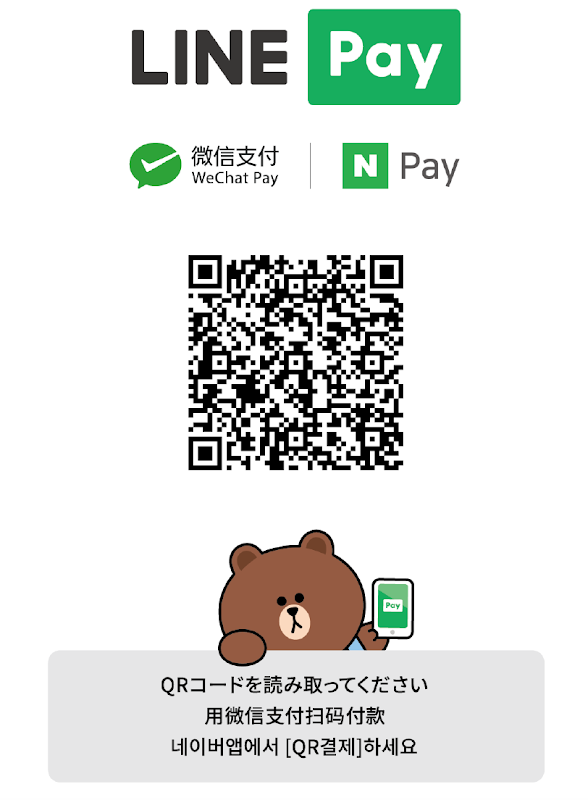
LINE Pay支払いQRコード。
  • スマホのカメラを起動して読み取り
  • LINE>LINEウォレット>コードリーダー
  • LINEPay>右上のコードリーダー
で下のQRコードを読み取ってください。
タグチ!ワークスLINEPay 支払いQRコード

いろいろな方法がありますが、LINEPayは、スマホにLINEPayアプリがインストールされてなくても支払い画面を表示させることができます。

昨年、ヤフー(Zホールディングス)とLINEが経営統合を発表し、「LINE PayはPayPayに吸収されてしまうの?どうなるの?」という噂も聞きますが、2020年いっぱいはペイ競合関係が続くらしいです。つまり、LINEPayはまだまだ使えるってことで、Web500のQRコードを使った支払い方法も、当面はラインペイでやって行きます。


オススメなんとかPayのやり方を知りたい!店舗用QRコードを作りたい!

スマホになんちゃらPayをインストールしたり、QRコードで支払ったりするやり方を知りたいというユーザーさんも、お客様用に〜Payで支払えるQRコードをレジ前に置きたいというショップオーナーさんも、まずはウェブカツinカフェでお気軽にご相談ください。

PayPay/LINEPay/楽天Pay/auPay/origamiPay...などなど、どのPayについてのご相談もOKです!

LINE Pay ③ 返金してみました

愛知県名古屋市・瀬戸市・そのあたりのITインストラクター田口相です。
LINE Pay はじめました】→【LINE Pay 投げ銭してもらいました】のつづきです。

LINEpay

前回、LINE Payで投げ銭していただいたことにより、Payの「受け取り」実験ができたので、今回は「返金」実験をしてみたいと思います。


LINEロゴマークLINEトーク画面から


いつものLINE画面。マーチャントから入金のトークが入ってます。
①「View detail」をタップ


②取引詳細の「確認」をタップ


③ポップの「確認」をタップ


全額返金の場合は、この方法が楽チンです。


しかし、全額ではなく一部返金する場面もあると思います。
その場合は、アプリから操作したほうが確実な気がします。
↓↓↓↓↓

LINEロゴマークLINE Pay 店舗用アプリから


アプリの右上「」でこのような画面が出ます。
①「取引履歴」をタップ


②キャンセル可能額を確認して→「払い戻し」をタップ


③返金する金額を入力→「キャンセル実行」


④返金完了!


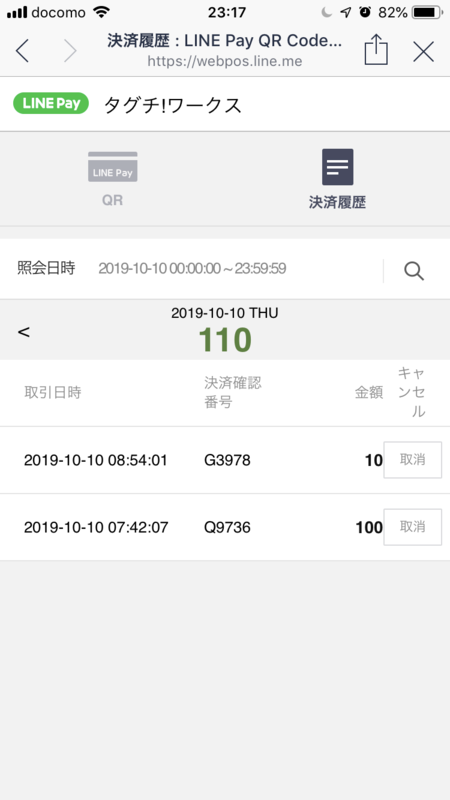
*決済履歴/トップ画面からも、返金できたかどうかの確認ができます。


返金された側(お客さん)のスマホ画面


前記事【LINE Pay ② 投げ銭してもらいました】に引き続き、熊崎さんのご協力でLINEウォレットの画面をいただくことができました〜。感謝!

まずは10円全額返金。


次に一部返金。(100円のうち50円を返金)


以上で、LINEPayを店舗に導入してみたの関連記事は終わりです。

  1. LINE Pay はじめました
  2. LINE Pay 投げ銭してもらいました
  3. LINE Pay 返金してみました ←イマココ


オススメLINE Payの導入相談!
ショップや事務所にLINE Payを導入してみたいけど、一人で手続きするのは不安だなぁ...という方。ウェブカツinカフェまたはメールフォームより お問い合わせください。
LINE Pay加盟店申請〜登録のお手伝いをいたします。

LINE Pay ② 投げ銭してもらいました

愛知県名古屋市・瀬戸市・そのあたりのITインストラクター田口相です。
昨日、【LINE Pay はじめました】というブログエントリ書いて、Facebookに「投げ銭してくれてもいいよ」とふざけたこと書いたら、早速QRコードから「ピッ♪」と入金してくれた人がありました!


パソコンの画面越しでQRコードを読み取って、投げ銭してもらえたことにびっくりです!たしかに鮮明なQRコードだな。


貴重な LINE Pay を投げ銭

してくれたのは、岐阜県中津川&恵那のITヘルプ「iHOPE」の熊崎有美さん。

お会いしたことは1回しかないけれど、パソコンで困っている人の相談に乗ったり、ホームページ制作を手伝ったり、中小企業のウェブ活用コンサルティングをしたり…という点で私と同業者なので、かなり親近感♪な方なのです。

そんな熊崎さんから、【LINE Pay はじめました】のブログを書いた翌朝、「投げ銭したのでうけとってくださいねー」というメッセージが…。


実際に、QRコード決済を生徒さんに使ってもらうにあたり、お店側(私)は管理画面からどんな処理をしたらいいのか 心構え練習をしておきたかったので、この投げ銭はかなりありがたかったです。

しかも、スマホでピッから支払い完了までのスクショつき!
↓↓↓↓↓

LINE Pay 支払い側(熊崎さん側)のスマホ画面


①QRコードをピッ♪とやって、


②支払い金額を入力→「支払う」をタップ


③確認→「〜円を支払う」をタップ


④パスワード入力


⑤支払い完了!


LINE Pay ショップ側(田口側)のスマホ画面


の3方向からみていきます。

LINEロゴマークいつものLINE画面

①マーチャントから「入金があったよ」のメッセージが入る


②「View detail」をタップすると、


③「確認」をタップすると、


LINEロゴマークLINE Pay の店舗用アプリ画面

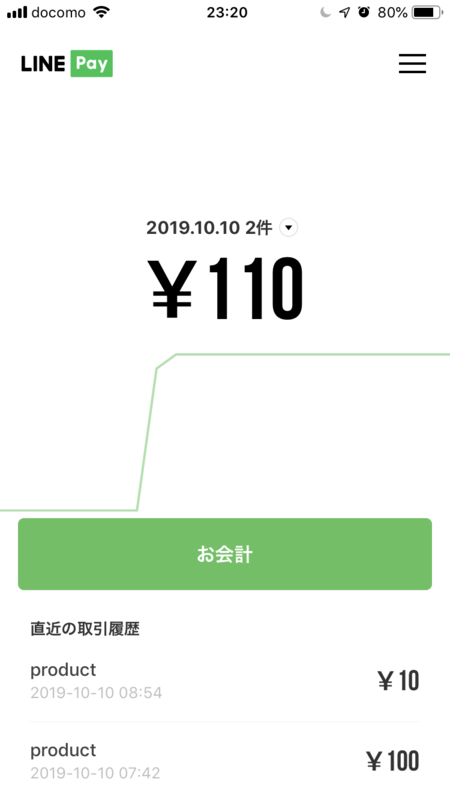
④現在、入金されている合計額が大きく出ています


⑤¥10の「product」をタップすると、


LINEロゴマークパソコンの LINE Pay 管理画面


お客さんの支払い番号から検索ができます。


なるほどー。返金機能もあるんですね。これは便利!
次回は、返金に挑戦してみたいと思います。


  1. LINE Pay はじめました
  2. LINE Pay 投げ銭してもらいました ←イマココ
  3. LINE Pay 返金してみました


オススメLINE Payのお話できます!
LINE Payを導入したいけど何から手をつけたらいいかわからないなぁ...という方は、ウェブカツinカフェメールフォームより お問い合わせください。
LINE Pay加盟店登録のお手伝いをいたします。

LINE Pay ① はじめました

2019年10月1日から消費税率が10%に引上げられました。
それにともなう需要平準化対策として「キャッシュレス消費者還元事業」も始まってます。
  • 買い物客側は、現金を使わない(キャッシュレス)でショッピングする
  • ショップ側は、キャッシュレスで購入してくれた客にポイントで還元する
ポイント還元されるのは 2020年6月までの一定期間ですが、この勢いでこの先、日本人のお金の支払い方がキャッシュレスに向くのでしょうか?


さて、私が売っている講座の受講料コンサルティングの相談料は、ずっと以前からキャッシュレスです!

例えば、「2時間で作る!PC&スマホ対応ドメイン付き!ホームページ制作講座」は、ペライチ決済、「ウェブカツ! in CAFE お茶をしながらネットの疑問を解決!」はストアカ決済でクレジットカードPayPalが使えます。


ウチは物販や飲食店ではないので、ポイント還元があるからといって、お客さんが殺到するようなことにはならないです。

ただ、今回は、周りがペイペイペイペイ騒がしくなってきたので、この波に乗ってみたいと思い、LINE Payに加盟店登録申請をしてみました。


…で、届きました。
くまキャラ「ブラウン」で「あ。ラインから来た!」と気づきました。


申請してからの審査が長かった

メールで「特定継続的役務商材にはLINE Pay決済は使えませんよ」と条件もつけられました。特定継続的役務商材とは前払式チケット回数券などを指すようです。

たしかに、ウチの商品は講座がメインなので、勉強会のチケットやウェブカツ会員という年会費制度もあります。

審査にホームページURLを提出したのは形式上ではなかったんですね。
LINE Pay加盟店審査チームのみなさんは、しっかり事業内容を見て 審査してくれていることがわかります。


封を開けたら、LINEPayグッズがいっぱい!
実店舗じゃないから、ステッカー貼る場所ないんだけどな…。


受講生さんが「ピッ♪」とするためのQRコードスタンドを組み立てました。
こちらもブラウン満載です!

この画像の↓↓QRコード↓↓でも「ピッ♪」っとできます。試してみてください。


なぜか、WeChat Payのステッカーも入ってました。

中国客対象のショップは、店舗の雰囲気画像を審査用に提出すれば、WeChat Payに対応したQRコードももらえるようです。


さて、LINE Payで支払ってくれる受講者さんが出現するでしょうか?

私、田口のコンサルや講習会を受ける方で、LINEPayアプリLINEポイントを持ってる人はぜひ声をかけてくださいね!


さらにつづき記事→【LINE Pay ③ 返金してみました


オススメLINE Payのお話できます!
LINE Payを導入したいけど何から手をつけたらいいかわからないなぁ...という方は、ウェブカツinカフェメールフォームより お問い合わせください。
LINE Pay加盟店登録のお手伝いをいたします。
 
ホームページ制作とウェブ学習支援のWeb500(うぇぶごひゃく) © 2023 | ホームページ | Blog 💀 Web500 | Linktree |