2025年 起業塾や創業スクールでの講師活動

2025年も愛知・岐阜・三重を中心に、創業スクールの講師をやっています。
起業するときに必要なITツールを、2-3時間のセミナーでサクッと解説します。

お店をはじめたばかりとか 事業を立ち上げの準備中とかは、夢も膨らみますが ビジネスが成功しなかったらどうしよう…という資金面の不安も大きいですよね。

そんなみなさんに、ホームページやネットショップを無料で作成する方法をレクチャーしています。また、一人親方で商売をしているなら、24時間働く営業マンとしてSNSやポータルサイトを上手に活用しましょう!

インターネット初心者さんにもわかるよう 専門用語少なめで教えています。

画像は、みえ熊野古道商工会での創業スクール(IT活用編)での様子です。
現地へ行ってセミナーや相談会をすることも多いですが、Zoomなどでオンラインレッスンも行っています。


ホームページ・LPを作成するなら【ペライチ】


ペライチ愛知県代表サポーターをやっています。

2時間半で少なくとも5ページは作っちゃおうというオンライン講座もやっています。
※有料プランが+30日無料になるコード ⇨ av62Wbp


ネットショップを作成するなら【BASE】


3時間でネットショップを作っちゃおうというオンライン講座もやっています。


スキルシェアサイトを作成するなら【ストアカ】


ストアカのプラチナティーチャーです。

講師業で起業する方はもちろん、教室を開きたいとか、Zoomでレクチャーしたいことがあるとか、教えるスキルを持っている人に、集客から集金までできるウェブサイトを作る方法を教えます。


インボイス登録事業者です!のWebバナー

愛知県のウェブ屋タグチ!ワークスWeb500です。
名古屋市・瀬戸市を中心に、事業者向けのIT相談会・ホームページ制作支援・SNS活用アドバイスなどをやっています。

令和5年(2023年)10月1日からインボイス制度が始まります。


「悪い子はいねがー」「泣く子はいねがー」的な感じでやって来ます。私のような超弱小個人事業主からすると、インボイス制度は<なまはげ>くらい怖いし、来てほしくないものでした。

消費税を納税したくないわけではないのです。
ただただ、経理事務にかける時間と労力を取られるのがイヤなんです。

なんだか面倒くさそうなインボイス制度、開始前に廃止にならないかなーと期待して、STOP!インボイスで反対署名もしたのですが、その反対署名は政府に受取拒否をされ、中止になる兆しが見えないので、いつまでも登録しないわけにもいかず、9月に入り、e-Taxで適格請求書発行事業者の登録申請をしました。(→2週間かかると噂されていますが、10日後に登録通知書と登録番号が届きました。)

さて、インボイス登録事業者(適格請求書発行事業者)となったからには、この権利(?!)を最大限に活用していこうと思っています。


「インボイス登録店です」のウェブ用ステッカーを作りました!


ホームページやネットショップに貼って、「ウチはインボイス発行事業者ですよ!」とアピールするバナーアイコンです!

インボイス登録店バナー

自社ホームページに貼るために作りましたが、皆さんもDLしてお使いください!
↓こんなふうに↓
タグチ!ワークスのホームページ

業界TOP的なデザインがちょっとなぁ〜という方は、やわらかめの「トリさんが請求書を持って来ましたよ」バージョンをどうぞ!

インボイス登録店のPRバナー

なぜ「インボイス登録店です」バナーアイコンを作ろうと思ったか?


街の飲食店や小売店、タクシーまでもが窓ガラスに「ウチは適格請求書発行してますよ」というステッカーを貼り始めて、「他業者ではなくウチを使ってください」をアピールしているので、実店舗を持ってない自分もやってみたくなっただけです。

バナーをホームページに掲載したところで、「ホームページ乗り換えます!」と新規のお客さんが増えるとは思えませんが、もしかしたら❤️…がありますからね!

あと、楽天などのネットショップでは たくさんのステッカーが販売されているのに、ぐぐってみても Web用のフリー素材が見当たらなかったからです。

インボイス登録済 和風ステッカー Lサイズ 防水・耐熱 シール

価格:850円
(2023/9/29 18:24時点)

【インボイス発行事業者ステッカー】 インボイス制度 インボイス 適格請求書 適格請求書等保存方式 適格請求書発行事業者 登録店シール 野外対応 耐光 サンカットラミ ステッカー 法人 送料無料

価格:800円
(2023/9/29 18:29時点)

【インボイスシール シールステッカー 1枚】150mm 今ならプレゼント付 送料無料 営業日14時までの注文で当日発送 インボイス制度 適格請求書発行 適格請求書等保存方式 適格請求書 登録店シール 防水 野外対応 耐光 直径15cm 一目でわかる 貼りやすい ステッカー シール

価格:450円
(2023/9/29 18:30時点)


国税庁がイータ君みたいなキャラ「インボイス君」を作って、無料ダウンロードOKなバナーやアイコンまで作成&配布してくれたらいいのにねぇ。

今年も確定申告で死にそうだった件

愛知県のウェブ屋タグチ!ワークスWeb500です。
名古屋市内を中心に、事業者向けのIT相談会・ホームページ制作支援・SNS活用アドバイスなどをやっています。

みなさん、確定申告は無事終わりましたか? 
私は去年、「来年こそは早めにやるぞ!」と誓ったはずなのですが、やはりギリギリの1週間前提出になりました。いつものパターンです…。
e-tax
そんな私でも、やよいの青色申告オンライン (弥生会計)を導入したら、帳簿づけが格段にスピードアップしました。それまではGoogleスプレッドシートでほぼ手動作業だったので死にそうでした。


「パソコンの先生なんだから、会計ソフトも楽々使いこなせるんでしょ?」と言われますが、そんなことはないです。

そもそも算数が苦手なくせに、1円単位までピッタリ合わないと気になって仕方がない性格なので、やり直しがエンドレスです。

やってもやってもクリアできない無理ゲー。それが確定申告!

はやく会計士さんに依頼できる身分になりたいです…。


<e-taxでちゃんと送信できているか心配>


やよいの青色申告でなんとか確定申告書類を作成して、マイナポータルとの合わせ技(スマホでマイナンバーカードをピッてやるやつ)でしゅぱっと飛ばしたのですが、証拠がないと信じられない私です。

はじめてe-taxした年は、せっかくネットで提出したのに、プリントアウトした書類をわざわざ税務署へ持っていって受領印を求めました。
 結果→  e-taxで提出した場合は受領印は押せないと断られました。

去年は、マイナポータルに「受領しました」というメッセージが届いたので安心でした。

しかし今年。e-taxで提出できたはずなのに受領の通知が来ません。

あれこれ検索しても、国税庁のヘルプページを見てもわからないので、明日、税務署へ行くかーと思っていたら、24時間以上経ってマイナポータルに通知が届きました。


3月9日の17:11に提出して、受信日時が3月10日21:37となっています。
丸1日以上経って受信…。
こういうのって自動返信じゃないの?
国税庁の黒崎さんみたいな人が目視で1枚1枚チェックしてるの?

とりあえず、ちゃんと受け取ってもらえていたようなので安心しました。
でもあれこれ調べまくったこの時間はなんだったんだろう。。

そんなバタバタは来年も続く。

Google Chromeで右クリック検索すると…あれ?タブが出ない?

愛知県のウェブ屋:タグチ!ワークス Web500です。
名古屋市内を中心に、事業者向けのIT相談会・ホームページ制作支援・SNS活用アドバイスなどをやっています。

みなさん、今日も元気に Google Chrome 使ってますか?
最近は、 Chromeでなければ動かないというアプリやウェブサービスが多いので(特に、制作系は…)私はもっぱら Google Chrome 派です!

そんな便利な Google Chrome ですが、2023年になって、右クリック検索をすると挙動不審になりました。なにこれ?!

<右クリック検索とは>

ブラウザに表示されている単語の意味を知りたいときに、クリック&ドラッグで「ここからここまで〜」と文章などを指定して、右クリックすると「Googleで「***」を検索」と表示される。そこをクリックすると、新しいタブが開いてGoogle検索結果が表示される仕組み。


例えば、Web500ブログを読んでいて、「バイク女子渚ちゃん」って誰だろう?渚ちゃんのプロフィールや顔を知りたいな💖と気になったら…
  • ❶「バイク女子渚ちゃん」をクリック&ドラッグ
  • ❷右クリック→「Googleで「バイク女子渚ちゃん」を検索」をクリック
とすると、今使ってるタブとは別のタブが開いて検索結果が表示されるはずなんです。

ところが、新しいタブが開かず、右サイドパネルが開き、そこに細なが〜く検索結果が出てしまいました。これは困った!です。細長すぎて読むのに一苦労です。

<解決方法>

  • ①ChomeのURLバーに「chrome://flags/#side-search」と入力
  • ②「Side search」の項目で「Default」→「Disabled」に変更
  • ③「Relaunch」をクリックして再起動
    👉2023.3.11変更
    ①ChomeのURLバーに「chrome://flags/#search-web-in-side-panel
    ②「Search web in side panel」で「Default」→「Disabled」に


これで昔ながらの「新しいタブで検索結果が出る」形になったと思います!

<おまけ>

そもそも、Google Chromeの検索の設定をしていない場合は、検索の設定 > 結果ウィンドウ にチェックを入れておきましょう。


オススメペライチもGoogle Chrome推奨です! 
ウチでいちばん売れている講座「2時間半でできるホームページ制作」は、ペライチを使ってホームページを作成します。このペライチを操作するにはGoogleChromeが必須です。GoogleChromeは最新版を使うようにしましょう!

LINE PayのQRコードでペイっと支払おう!

愛知県のウェブ屋:タグチ!ワークス Web500です。
名古屋市内を中心に、事業者向けのITコンサルタント・ホームページ支援・Webの商用アドバイスをやっています。

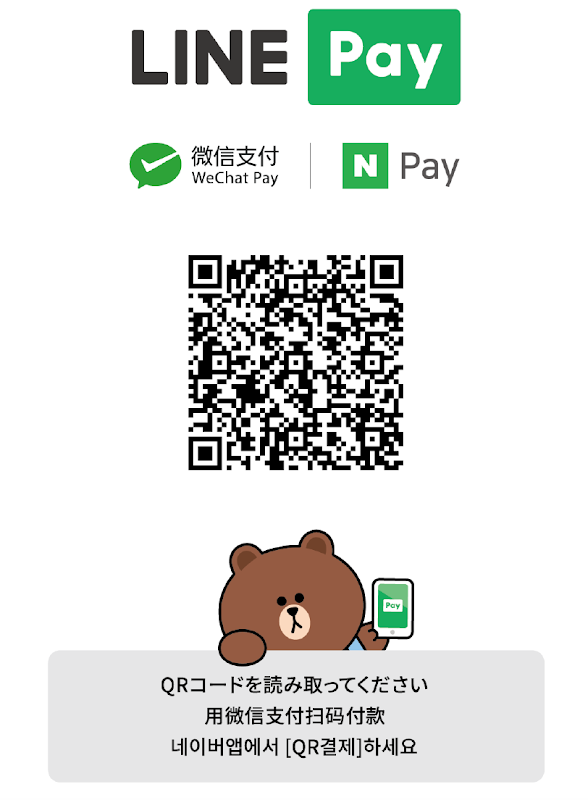
LINE Pay支払いQRコード。
  • スマホのカメラを起動して読み取り
  • LINE>LINEウォレット>コードリーダー
  • LINEPay>右上のコードリーダー
で下のQRコードを読み取ってください。
タグチ!ワークスLINEPay 支払いQRコード

いろいろな方法がありますが、LINEPayは、スマホにLINEPayアプリがインストールされてなくても支払い画面を表示させることができます。

昨年、ヤフー(Zホールディングス)とLINEが経営統合を発表し、「LINE PayはPayPayに吸収されてしまうの?どうなるの?」という噂も聞きますが、2020年いっぱいはペイ競合関係が続くらしいです。つまり、LINEPayはまだまだ使えるってことで、Web500のQRコードを使った支払い方法も、当面はラインペイでやって行きます。


オススメなんとかPayのやり方を知りたい!店舗用QRコードを作りたい!

スマホになんちゃらPayをインストールしたり、QRコードで支払ったりするやり方を知りたいというユーザーさんも、お客様用に〜Payで支払えるQRコードをレジ前に置きたいというショップオーナーさんも、まずはウェブカツinカフェでお気軽にご相談ください。

PayPay/LINEPay/楽天Pay/auPay/origamiPay...などなど、どのPayについてのご相談もOKです!

小学生・中学生向け「ロジックプログラミング」

愛知県名古屋市のウェブ屋:あいちゃんです。
小学生&中学生向けプログラミング教室を、一社・千種(鶴舞)・名駅・栄生でやってます。


本日のJEUGIAイオンタウン千種校のメニューはロジックプログラミング

これまでずっと、HTMLとCSSでホームページを作る勉強をやってきました。

ホームページがいくつか完成したところで、オリジナルのアイコンやバナーをつけたいよね〜ということで、ファビコン作りに挑戦です!

ホームページを作ったら、やはり欲しいですよね。かわいいファビコン!

自分のホームページを持っているのに「ファビコンって何?!」と思ったオトナの皆さん、知らないと、子どもたちに「えーww」と笑われちゃいますよ。
ファビコンとは、簡単に言うと、アイコンの小さいやつホームページのブランドマークです。
子どもたちには「うごメモ」のカエルみたいなマーク→を作ってみよう。と説明しました。(低学年にも「うごメモ」が通じました…)


今回のカリキュラムでは、このファビコンをロジックで作成します。
京都大学パズル同好会のブログ

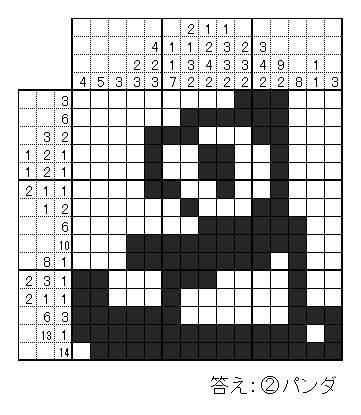
ロジックというと、縦と横の数字をヒントに塗り潰すマス目を割り出し、そのとおりに塗り潰していくと、最終的に絵(画像イラスト)が完成するものが思い浮かぶと思います。

*京都大学パズル同好会のブログ『パズル蔵』より引用。


しかし、子どもプログラミング教室では、難しい計算式などは使わず、ウェブツールを使って直感的に操作&デザインしていきます。
このワークに入ってからというもの、みんな無口になりました。
普段、集中力に欠ける子も、ファビコン作成は楽しいようです。


オススメおためし受講で体験してみましょう!

日時:第2・4金曜日16:30-18:00
会場:JEUGIAカルチャーセンター イオンタウン千種
料金:おためし体験会は2,430円
対象:小学4年生〜中学3年生
定員:8名
持ち物:ノートパソコン
お申込みボタン

バナー工房を使って3分で写真に文字入れ

愛知県のホームページ専門家:田口相です。
岐阜県恵那市(恵南商工会議所)で、商売に活用できるウェブサービスのあれこれ相談会をしています。今日の相談は、、、

  • ホームページの構成をチェックしてほしい
  • YouTubeチャンネルの作り方〜動画の載せ方
  • YouTube動画をホームページに乗せる方法
  • ホームページの見え方をスマホ対応にしたい
  • はてなブログに定型文を設定する方法
  • 内部リンクと外部リンクの違いとその貼り方
  • Googleマイビジネスの使い方

など。
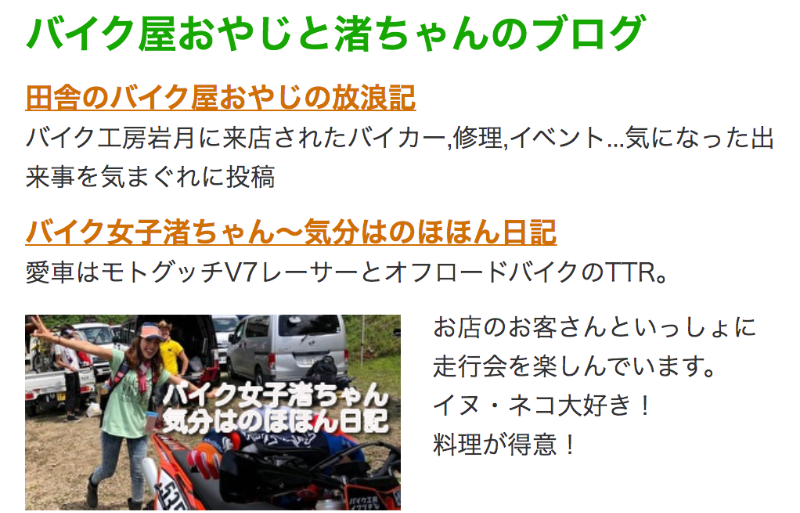
その中で、恵那市岩村のバイク工房 岩月さんから「新しいブログを始めたことをホームページでもお知らせしたい」というご要望がありました。ホームページを確認したところ 2カラム形式だったので、左カラムにブログへの誘導バナーを作ることにしました。


3分でできあがり!サクッと作ったバナーがこれ。


バナーの作り方


画像加工ソフトがなくてもバナー作成


バナー1つ作るのに、わざわざソフトをダウンロードして…というのは面倒です。
スマホでも簡単にバナーを作れるアプリはありますが、今回の相談者さんは「パソコンでやりたい!」とのご要望。

そこでオススメしたのが、オンラインで画像加工と編集ができるバナー工房です。
画像に文字入れ」はもちろん、いろいろと高度な加工ができます。

バナー工房の便利なツール


バナー作成は 技術よりも画像選び


バナーの土台となる画像選びは大事です!
デザイン的に美しく作成したいのなら、単色無地グラデーションがオススメです。

しかし、今回は

  • 限られたコンサル時間の中でサクッと作る
  • ブログタイトルは「バイク女子渚ちゃん〜」
  • たくさんの人にクリックしてもらうことが目標

であれば、やはり、バイク渚ちゃんに登場してもらいましょう!
楽しい雰囲気が前面に出ている写真であれば、なおGoodです。

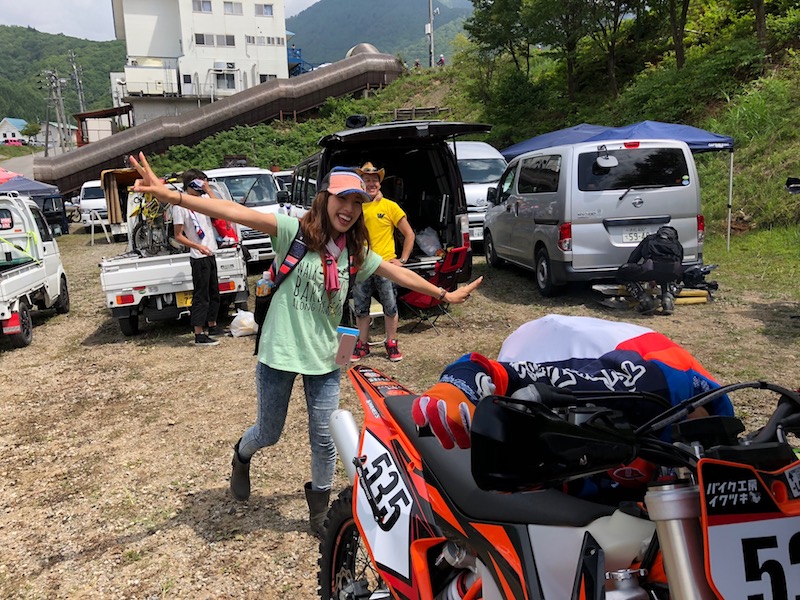
バイク工房岩月のバイク女子渚ちゃん

渚ちゃん、カワイイですね!明るくていい写真だと思います。

しかし、この写真一択というのがツライです…。
背景がごちゃごちゃしている画像ほど、文字の載せにくいものはないんです。

ですが、「これしかないです!」と言い切られてしまったからにはこれでいきましょう!


文字には「影」や「縁どり」をつける


背景に色がいっぱい入っている場合、文字を浮き立たせて読みやすくします。
バナー工房には「」をつけたり、「文字枠」をつけて画像と文字の境界線をはっきりさせたりする機能があります。

どちらも大きくつけすぎると、かえって見づらくなるので、サイズは「1」にしました。文字色は、言われなければ分からないレベルの「ほんのりピンク」です。女子っぽく。

オンラインでホームページバナーが作れるwebツール

バナーなので横長にカット。
バイクと渚ちゃんがギリギリ入るところで切り抜きました。

ブログタイトルが長かったので2行に。
それでもまだ文字数多く見えますが、ここを3行にしてしまうとダサくなります。

誘導バナーを3分で作る方法


パソコン・スマホ両方から見え方をチェック


完成したバナーをホームページの左カラムに設置して、ブログURLにリンク!
...が、これで完成ではありません。

バイク工房岩月さんのホームページはジンドゥー(JIMDO)で作成されていました。
実は、ジンドゥーなどのCMSで作成されたホームページの場合、スマホで見たときに、左右のカラム(サイドバー)が表示されていないことが多いのです。ここ要注意です!

スマホからのアクセスが多いホームページですから、せっかく作ったブログへの誘導バナーが見られないのは困ります。そこで、メインコンテンツにもバナーを貼りました。(パソコンで見ると、バナーが近い位置2ヶ所にあって しつこい感じはしますが、これは仕方ないです。)

ついでにバイク屋おやじのブログも宣伝。

バイク工房岩月さんのホームページ(一部抜粋)

やはり、カワイイ女子がバナーになっていると、クリックしたくなりますね!

文字だけのバナーを ひと手間かけて画像つきのバナーにするだけで、アクセス数はグッと増えます。バナー画像が魅力的であればもっと伸びます!

ひと手間といっても、バナー工房などのWebツールを使えば、ほんの数分で見栄えのするバナーが作成できるので、使わない手はないですね。


オススメホームページ専門家によるホームページ採点!

今回ようなコンサルティングは60分〜受けられます。
ホームページやブログのちょっと手伝ってほしいトコロ、どこを直したらアクセスが増えるんだろう?というお悩み、スマホ対応型にリニューアルしたいけど予算があまりないという相談など、出張講習で解決します。

ハロウィンのDoodle、いいよね!

愛知県のホームページ専門家:田口相です。
ホームページを作るよりは教える「講師業」で活動していますが、こういうデザイン見ると「制作業」もやりたくなります。


ハロウィンのGoogleDoodleが楽しい


毎年10月31日のGoogleDoodleは ハロウィン仕様なので楽しみです。
過去には、葛飾北斎の浮世絵デザインの時もあったけど。。。


完成品よりも下書き<案>を見るのが好き


以下、画像は https://www.google.com/doodles/halloween-2019 より引用

この下書きDoodleが...
↓↓↓こうなる↓↓↓


オバケ屋敷の各部屋のドアをクリックすると、不気味でかわいい生き物たちが出てきて、トリックオアトリートしてくれるのが楽しいです。BGMもカッコイイ!

ハロウィンを過ぎても このページから楽しめます。


どんなデザイナーが作っているんだろう?

調べてみたら、というチームがあり、Doodler(ドゥードゥラー)と呼ばれるDoodle(ドゥードゥル)をデザインする人が何人かいるみたいです。
一般ユーザーがDoodleのアイディアをに送ることもできるそうなので、来年のハロウィンには挑戦してみようと思います。


今日の夜ごはんはカボチャのシチュー🎃


👻🎃🕸ハッピーハロウィン🐺🎃🦇

Canvaでヘッダー画像をサクッと作ろう

愛知県のホームページ専門家:田口相です。
ホームページ制作で欠かせないのが、画像作成・画像加工です。特に、ホームページのいちばん上「ヘッダー」と呼ばれる部分には、ページ内容が一目でわかる写真を入れるといいですね!


ホームページのヘッダー画像を変えてみよう


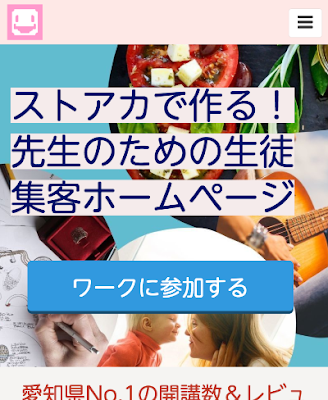
以前ペライチで作成したLP「先生のための生徒集客ホームページ制作講座」を久しぶりに見たら、ヘッダーの黄昏感がすごかったです。

たぶん、そのときは、オレンジ色で統一したかったんだと思います。オレンジ色は元気カラーでもあるのですが、集めすぎてしまうと“たそがれ”てしまうんです。

ヘッダー画像、オレンジ色が強すぎてたそがれ感がすごい


そこで、時間をかけずにサクッと画像を差し替えしたいと思います。

今回、ヘッダー画像の作成に使うツールは...

アプリでもPCでも無料で使えるCanva(キャンバ)


テンプレートからイイ感じのレイアウトを選びます。

無料の画像加工ツールCanvaの使い方

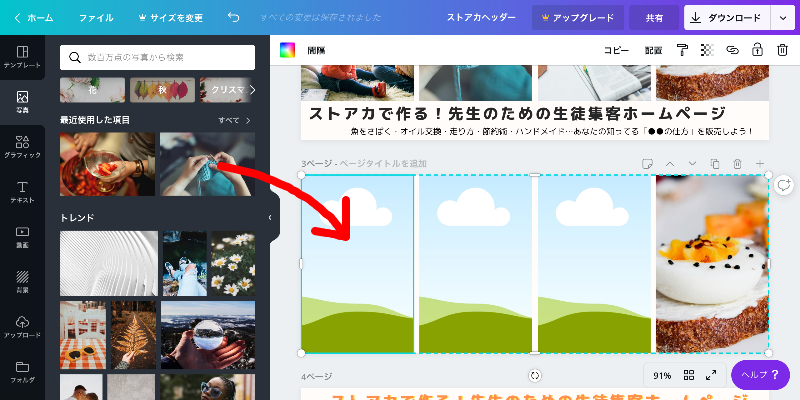
テンプレートにある元写真(この場合、結婚式写真)を抜いて、いや、抜かずに上書き(上乗せ?)でもOK!

画像デザインツールのCanvaの使い方

ホームページが「先生のための〜」なので、習いごとを意識した画像を並べたいと思います。

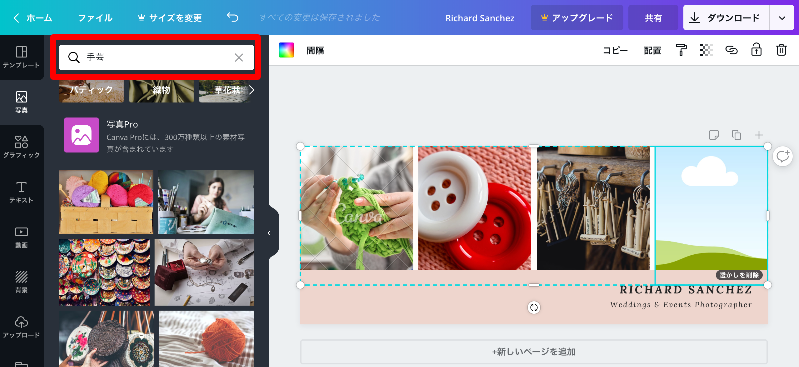
Canvaスゴイところは、検索窓に「手芸」とか「子育て」とか 入力するだけで、いい雰囲気の画像がたくさん出てくるところです!
*有料写真を使うとさらにクォリティーがあがります。

Canvaには無料で使えるオシャレな写真がたくさん!


文字を入れることもできるのですが、ホームページに入れたときのことを考えないと、もじもじくんになってしまい、伝えたいことがかえってボケてしまいます。

ホームページのヘッダーに入れる画像はここが注意!


なので、今回は、画像だけのヘッダーに変更したいと思います。

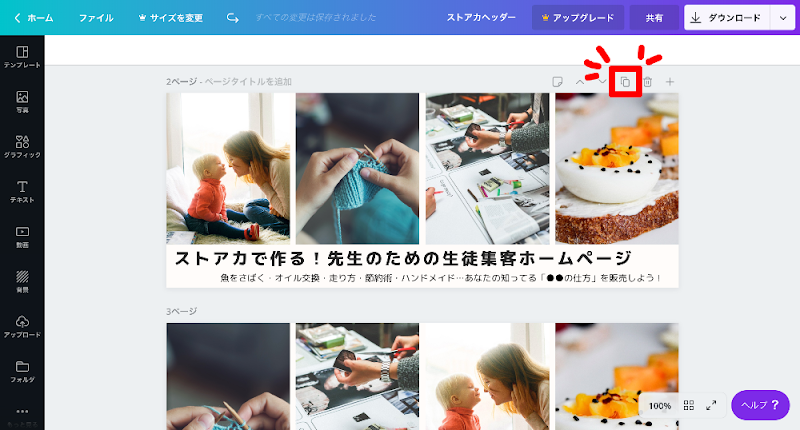
ここで便利なのが 複製ボタンです。同じデザインが下にコピーされるので、元を残しつつ、何枚でも微妙にデザインを変えたものを作成できます。

グラフィックアプリCanvaの使い方


完成!


レッスン・講座・教室のホームページ画像を作ろう


ホームページに入れてみました


*実際のホームページで見てみてください
「先生のための〜」なイメージを残しつつ、落ち着いたヘッダーになりました。

ホームページのヘッダー画像の作り方


スマホ側ではこういうヘッダー画像です。

ヘッダー画像は、パソコンとスマホでの見た目を変えましょう


Canvaにデザインを保存しておく


1-2年前に作成したFacebookイベントページのヘッダー画像。
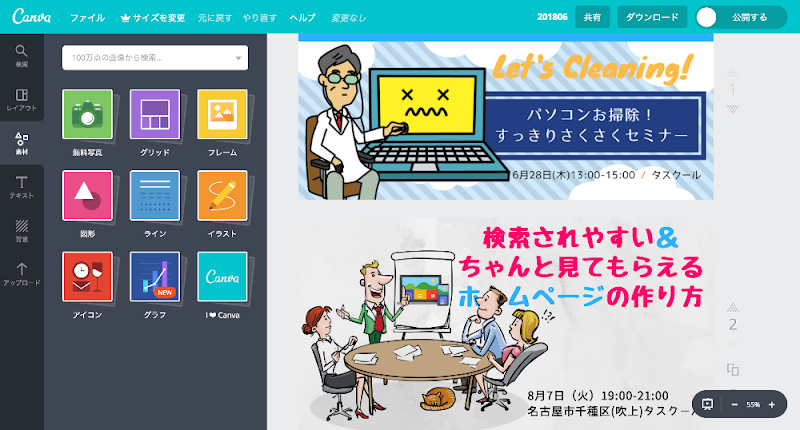
以前のCanvaインターフェイスで表示されます!もちろん修正も複製もできます。

Canvaにデザインを保存しておくと便利


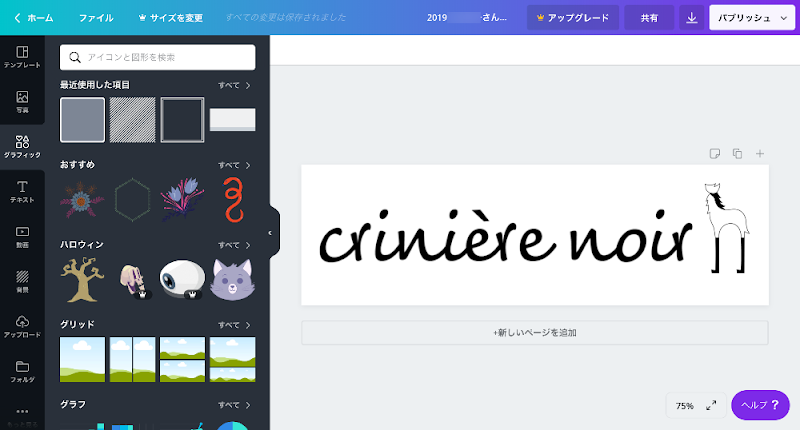
お客さんのショップロゴ。
*初心者のためのネットショップ制作講座の中でサクッと作成しました。

Canvaでロゴやバナーも作成


Canvaには「デザインが苦手」とか「センスないから」とかいうイイワケは通用しません!テンプレートに沿って写真やイラストを置いていくだけで、きれいなヘッダーかっこいいロゴが作れます。

みなさんも、フォトショップを立ち上げて うーんと悩んでいる時間があったら、ウェブ上でサクッとデザインしてみてください。


オススメそうは言われてもやっぱり自信ない...という人へ
はじめてCanvaを使う人でも、登録から使い方まで30分もあればマスターできます。瀬戸・伏見・一社・長久手・尾張旭・鶴舞などのカフェで開催しているウェブカツinカフェでご相談ください。田口といっしょにCanvaを使ってみましょう。
はじめてストアカを使う方は、ココから500円クーポンをもらってそれを使ってください。
 
ホームページ制作とウェブ学習支援のWeb500(うぇぶごひゃく) © 2023 | ホームページ | Blog 💀 Web500 | Linktree |