仕事美人 トーク・カフェ in 名古屋

来週、第10回【仕事美人トーク・カフェ】を開催します!

「ん?第10回?」「美人?誰が?!」と思った方のために、言い訳説明します。

1~9回は広島での開催でした。
そして今回、名古屋会場の主催者は、私 タグチではなく、『言いたいことが5秒で伝わるメール術』,『今すぐ使える!「メール」上達BOOK』などで有名なライター“神垣あゆみ”氏です。
私は、イベントゲスト(対談相手)として参加します。

こんなステキなイベントのゲストとして 呼んでいただくことになった きっかけは、私が 神垣氏のメールマガジン『仕事美人のメール作法』のファンであったこと―。今年初め、ほぼ追っかけ状態で、「しごびメルマガ読者の集い」に参加したことです。

今回のトーク・カフェのテーマは、「スマホもケータイも持たない女の仕事術」…だったかな。
うまくお話できるか不安ですが、相手はトークのプロなので、しゃべりの流れに乗ることだけに集中しようと思います。みなさん、是非ご参加ください!

☆-------------------------------------------------------------☆

日   時  9月14日(土)14:30-16:30
会   場  名鉄イン名古屋錦 ※map
参加費  仕事美人のメール作法読者:2000円/一般:3000円 ★飲み物とおいしいお菓子 付
定   員  10名

☆-------------------------------------------------------------☆

お申し込みは、次のいずれかの方法で、、、
・メールでお申込みください宛てに、件名「トークカフェ10」として、「お名前」「連絡用アドレス」「懇親会への参加の有無」をメールする
・Facebookイベントページで参加表明する


トーク・カフェの内容は、以下(FBイベントページからの引用)をご参考に。

神垣あゆみ×田口相の対談イベント


トーク・カフェで大笑いしたあとは、お時間ありましたら 懇親会へどうぞ!
会場近く(栄・錦)の居酒屋で、パァーっとやります。語り合います。


---
【ご案内】 トーク・カフェ主催者 神垣氏の著書いろいろです。


学びキャンパスせと 受講生募集中!

学びキャンパスせと
25年度後期も、3講座 開講申請しました。


どの講座も、初心者向けの易しい学習内容です。

「Google+とFacebookを楽しく安全に使う」と「つくろう!じぶんのネットショップ 」は 全8回の連続講座です。自分のページを少しづつ作り上げていく学習内容なので、毎回できるだけ休まず通える人を募集します。

「初心者向け!インターネット検索」は 10人限定の少人数クラスです。自分のノートパソコンを持ち込んでの学習なので、検索ワザだけでなく、自分のパソコンを使いやすいようにカスタマイズすることも習います。

パルティせとでの教室は10人限定の少人数クラスです


お申し込みは、学びキャンパスせと へ。(申込期間:8月1日~8月23日)
講座内容をもっと詳しく知りたい方は、、、

・パンフレット(PDFPDF版)
・学びキャンパスせと事務局(パルティせと3F)

でご確認ください。


Windows8でのソフトの文字化け対処法

Win8パソコンに慣れれば慣れるほど、早くCreative Cloudを始めなければ…と思う毎日です。(現在、画像加工の作業だけ、フォトショップやファイヤーワークスが入っているWinXPを使っています。…とても面倒くさい。)

しかし、Win8へ引き継げるソフトウェアもたくさんあるので、お気に入りソフトを少しずつ、整頓しながらインストールしています。
中でも外せないのが、HTMLエディタソフトのHeTeMuLu Creator HeTeMuLu Creator!
簡単なHTMLやCSSであれば、メモ帳ソフトで十分なのですが、複雑なJavaScriptを書くとなると、私の場合、このソフトが必須なのです。


…ところが、困った!!
新しいパソコンに、HeTeMuLu Creatorをインストールして、起動させたら、文字化けするのです!

Windows8での文字化け画面


インストールし直してみても、ベータ版のパッチを当ててみても、どうにもならなかったので、思い切って開発者の「ほしけん」さんに質問してみることにしました。有名なデベロッパーさんなので、お返事が来ないことはダメ元で…。

…そしたら、なんと、回答が来ました!!


わざわざ Win8.1で検証してくださったり、ツイッターで何度もアドバイスくださったり…。
結果、解決しました!

私のWindows8の設定が間違っていたのです。
パソコンを購入してすぐに「言語」の設定はしたのですが、「Unicode対応でないプログラムの言語」の設定をしていなかったことが原因でした。

【設定の仕方 まとめ】

「コントロールパネル」→「時計,言語,および地域」→「①日付,時刻,または数値の形式の変更」→「②形式」タブ→「③日本語」を選択→「OK」

Windows8で言語の詳細設定をした画面


何週間も悩んでいたことが解決して、スッキリです!
ほしけんさん、何日もお付き合いいただき、ありがとうございました!!


プロフ写真を変えたら Google著者に登録された

グーグルさんからメールが届きました。
著者情報を登録しました。これにより、あなたの写真やあなたのプロフィールへのリンクを検索結果内のコンテンツの横に表示できるようになりました。
という内容です。

昨年 このブログに投稿したFacebookに関する記事に、著者情報がマークアップされたようです。

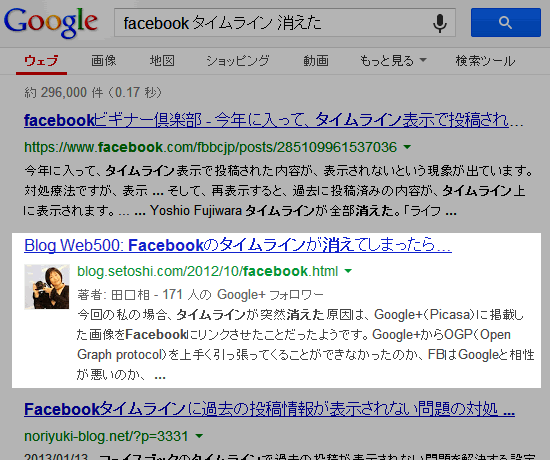
自分の情報がどんなふうに検索結果にあらわれるのだろう?と、早速「Facebook タイムライン 消えた」で検索してみると、こんなカンジ…↓

Google Authorship Markup

似たような記事がたくさんある中で、自分のカオが出るのは嬉し恥ずかしですね。


Googleのこのサービス「Google Authorship Markup」は、ブログ以外でも通用します。
たとえば、「ホームページ CMS 講座」で検索すると、サイトコンテンツの著者として 田口があらわれます。(2013年7月現在)

検索語句によっては、サイト情報は出ても、著者情報が表示されない場合もあります。これは、グーグルのアルゴリズムによるものだと思うので、どうにもなりません。


実は、以前から著者情報に登録されたくて、ホームページに「rel="author"」を入れてみたり、「rel="me"」を入れてみたりしていたのですが、なかなかマークアップされなかったのです。それが、突然、「Google の著者情報プログラムへようこそ。」なんてメールが来たのには理由があるはずです。

理由…、どう考えても“カオ”です。
先日、Google+講座で、生徒さんからプロフィール写真の変更方法を質問され、実践してみましょう!ということで、自分の顔画像を「ハンコ」から「写真」に差し替えました。
たったそれだけのことです!

プロフィール写真を変えたら、Google著者に登録された

Google+のauthorshipページにも書いてありました。
「プロフィール写真は顔がはっきりとわかるものにしてください。」と。


ホームページやブログで物書きをしている人,ウェブサイトにオリジナル情報を掲載している人は、Google Authorship(Google著者)登録することをオススメします。


::::追記::::

2014年6月、Googleは検索結果での著者情報の写真表示を中止しました。
John Mueller氏の発表によると、モバイルとPCで統一感あるデザインを提供するため、検索結果をよりシンプルにすることが目的のようです。


ホームページ制作とウェブ学習支援のWeb500(うぇぶごひゃく) © 2023 | ホームページ | Blog 💀 Web500 | Linktree |