ウェブカツ!の30分講座で「無料ツールでロゴ作成」をやってみました。
講座に先立ち、より簡単により速くロゴを完成できるツールの使い方 を、私自身が練習したかったので、FacebookとGoogle+で「ロゴを作ってほしい人募集」と呼びかけてみました。
・・・結果、これだけできました。(押し売り作成品もあります…)
ロゴ1つ作るのにかかる時間は3分くらい。
完成したロゴは、透過png形式でダウンロードできます。
※大サイズは有料ですが、400pxくらいの小サイズなら無料DLできます。
当日のウェブカツ!講座では、30分をちょっとオーバーしてしまいましたが、みなさん個性的なロゴをサクサク作成していました。ロゴの文字とイラストは同系色でまとめるのが無難。イラストの色より濃い色で文字を設定すると、よりセンスよくなります。
ちなみに、今回使ったロゴ作成ツール(ウェブサービス)は『Squarespace』です。
ロゴに入るイラストは、NounProject の無料素材から来ているらしいので、手持ちの画像加工ソフトで作りたい人は、サイトから直接ダウンロードするといいですね。有料素材を使えば、もっといろいろなロゴが作成できますよ。
Bloggerの動的ビューをあきらめない
今年1年、ずーっと悩んでいたことがありました。
Bloggerで、動的ビュー(ダイナミックビュー)のホームページを作成してみたのですが、10回に1回の割合でしか正しい動作をしてくれないのです…。
ヘッダーをカスタマイズしているので、それが原因かな?と、「カスタムCSS」を何度も見直したり、別パターンのCSSを書いてみたりもしたのですが、やはり動きが怪しいです。CSSの一部も全く効いていません。
どうにも解決できないので、Googleグループで検索してみると、同様のトラブルで困っている…というスレッドが出てくるのみ。
そうこうしているうちに、1年が経とうとしていました。
静的ビューで作り直そうか…と諦めかけていたら、突然、きちんと表示されるようになりました!
flipcardモードでもこの通り↓サクサク動きます。 ※2014.1現在はmosaicモードに設定してあります。
原因は今だに分かりません。
私自身は何もしていないので、Googleグループで、「困ってますぅ~」という私のカキコミを読んだ“Googleのなかのひと”が何かをしてくれたのだと思います。
Bloggerで、動的ビュー(ダイナミックビュー)のホームページを作成してみたのですが、10回に1回の割合でしか正しい動作をしてくれないのです…。
ヘッダーをカスタマイズしているので、それが原因かな?と、「カスタムCSS」を何度も見直したり、別パターンのCSSを書いてみたりもしたのですが、やはり動きが怪しいです。CSSの一部も全く効いていません。
どうにも解決できないので、Googleグループで検索してみると、同様のトラブルで困っている…というスレッドが出てくるのみ。
そうこうしているうちに、1年が経とうとしていました。
静的ビューで作り直そうか…と諦めかけていたら、突然、きちんと表示されるようになりました!
flipcardモードでもこの通り↓サクサク動きます。 ※2014.1現在はmosaicモードに設定してあります。
原因は今だに分かりません。
私自身は何もしていないので、Googleグループで、「困ってますぅ~」という私のカキコミを読んだ“Googleのなかのひと”が何かをしてくれたのだと思います。
ダイナミックビューを諦めなくて良かったです!
そして、モヤモヤが年内に解決できて良かったです!
来年は、これにもう少し手を加えて、トップページをから情報を探しやすいデザインに改良したいと思います。
そして、モヤモヤが年内に解決できて良かったです!
来年は、これにもう少し手を加えて、トップページをから情報を探しやすいデザインに改良したいと思います。
Facebookが繁忙期に入ったようです…
ラベル:
-コミュニケーションツール
私のFacebookがヘンです。
今日の午後、Facebookにアクセスしたら、こんな画面になっていました。
以下、Facebookと私のやりとり。(妄想)
一時的にアカウントをご利用いただけなくなっています。
なんで?!
たぶん、定期的なメンテナンスです。
みんなも?それとも、私だけ?
リアルタイム検索で「Facebook」って検索してみ!
あ…、私だけっぽい…。
たぶん、あなたのアカウントが保管されているデータベースだけが整備作業中です。
友達が、今、私のFacebook見たらどうなってるの?
カバーとプロフ写真以外 なにもない状態で表示されます。
どうしたら直るの?
数時間後にまた来てください。
今回のように、何の前触れもなく、Facebookにアクセスできなくなる場合もあることを考えると、大事な連絡を、Facebookのメッセージだけでやりとりするのはキケンですね。
名刺から、メールアドレスを抜いてしまおうかと考えていたのですが、まだまだメールも重要だなぁと思いました。
今日の午後、Facebookにアクセスしたら、こんな画面になっていました。
以下、Facebookと私のやりとり。(妄想)
なんで?!
みんなも?それとも、私だけ?
リアルタイム検索で「Facebook」って検索してみ!
あ…、私だけっぽい…。
友達が、今、私のFacebook見たらどうなってるの?
どうしたら直るの?「数時間」って、どのくらいなんだろう?と不安に思っていたのですが、2時間後には復旧していました。
今回のように、何の前触れもなく、Facebookにアクセスできなくなる場合もあることを考えると、大事な連絡を、Facebookのメッセージだけでやりとりするのはキケンですね。
名刺から、メールアドレスを抜いてしまおうかと考えていたのですが、まだまだメールも重要だなぁと思いました。
Windows8のクリーンアップ機能を使って大掃除
「Win8には クリーンアップ機能が標準装備されていると聞いたんだけど、これってどう使うの?」という生徒さんの質問から、今月のウェブカツ!は、【HDDメンテナンスで空き容量確保&速度アップ】講座を企画しました。
ハードディスクのメンテナンス、簡単に言えば「クリーンアップ=お掃除=ゴミ捨て」です。
パソコンのゴミには、大きく分別すると 4種類あります。 ※イラスト参照
HDDの大掃除をする以前に、、、
●ファイル(画像・動画など)の断捨離
●ブラウザの履歴やキャッシュの削除
●使わないアプリのアンインストール
、、、などは 済ませておきましょう。
…ところで、冒頭の質問、「Win8には クリーンアップ機能が標準装備~」について。
※この機能、Windows7にもついているはずです。
これはどんなものかというと、ウィンドウズアップデートで出たゴミを掃除する機能です。
ウィンドウズアップデートで提供される更新プログラム(パッチ)は、OSの不具合などを解消してくれる なくてはならないものですが、提供されるたびに、プログラムのコピーと履歴を ログ(記録)として残していきます。それらが積もり積もると、何GBもの粗大ゴミなってしまいます。
先ほどの(5)では、「削除するファイル」に「Windows Update のクリーンアップ」が表示されませんでした。クリーンアップ機能で不要な更新プログラムを削除するには、、、
ハードディスクの空き容量が少なくなったり、ゴミを長期間放置したりすると、パソコンの動作が不安定になることもあります。パソコンの中は、定期的に 整理・整頓・削除して、すっきりさせておきましょう。
もっと詳しく勉強したいなら、日経PC21(2014年01月号)
のような雑誌が参考になると思います。
おねがい!
この記事が役に立ったら、Facebook,Google+,Twitterなどでシェアしてください。
自分で掃除するのはちょっと不安…という方は、ウェブカツ!で田口といっしょにやりましょう!
ハードディスクのメンテナンス、簡単に言えば「クリーンアップ=お掃除=ゴミ捨て」です。
パソコンのゴミには、大きく分別すると 4種類あります。 ※イラスト参照HDDの大掃除をする以前に、、、
●ファイル(画像・動画など)の断捨離
●ブラウザの履歴やキャッシュの削除
●使わないアプリのアンインストール
、、、などは 済ませておきましょう。
今回は、“知らないうちに溜ってしまったゴミ”の削除をやります!
まずは、、、
まずは、、、
ディスククリーンアップでいろいろ削除
- スタートパネルから「コントロールパネル」をクリック。
または、
「Windows」キー+「X」キーで、一覧から「コントロールパネル」をクリック。 - コントロールパネルが表示される。→「システムとセキュリティ」をクリック。
※表示方法が「カテゴリ」になっている場合。 - 「ディスク領域の解放」をクリック。
- ディスククリーンアップのスキャン中が表示される。
※ドライブが複数ある場合は、この画面の前にドライブの一覧が表示されるので、掃除したいドライブを選択する。 - スキャンが終了すると、ディスククリーンアップが表示される。
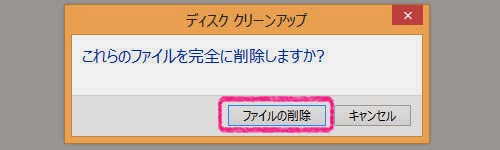
削除したいファイルにチェック。→「OK」をクリック。 - 「ファイルの削除」をクリック。
- ファイルが削除される。
- これで完了。
…ところで、冒頭の質問、「Win8には クリーンアップ機能が標準装備~」について。
※この機能、Windows7にもついているはずです。
これはどんなものかというと、ウィンドウズアップデートで出たゴミを掃除する機能です。
ウィンドウズアップデートで提供される更新プログラム(パッチ)は、OSの不具合などを解消してくれる なくてはならないものですが、提供されるたびに、プログラムのコピーと履歴を ログ(記録)として残していきます。それらが積もり積もると、何GBもの粗大ゴミなってしまいます。
先ほどの(5)では、「削除するファイル」に「Windows Update のクリーンアップ」が表示されませんでした。クリーンアップ機能で不要な更新プログラムを削除するには、、、
Windows Update のクリーンアップ
- ディスククリーンアップのスキャン(上の手順1~4)までは同じ。
(5)で「システム ファイルのクリーン アップ」をクリック。 - 「Windows Update のクリーンアップ」にチェックを入れる。→「OK」をクリック。
- これで、Windows Update のクリーンアップも完了。
↓↓↓スキャン↓↓↓ ※先ほどより、やや時間がかかります。
ハードディスクの空き容量が少なくなったり、ゴミを長期間放置したりすると、パソコンの動作が不安定になることもあります。パソコンの中は、定期的に 整理・整頓・削除して、すっきりさせておきましょう。
もっと詳しく勉強したいなら、日経PC21(2014年01月号)
この記事が役に立ったら、Facebook,Google+,Twitterなどでシェアしてください。
自分で掃除するのはちょっと不安…という方は、ウェブカツ!で田口といっしょにやりましょう!
登録:
投稿 (Atom)


マークは、web500会員さんへのオススメメッセージです。